

WPS如何自动调整行高和列宽 WPS根据内容自动调整行高和列宽的方法
发布时间:2024-03-19 08:29:48 作者:佚名  我要评论
我要评论
我要评论WPS如何自动调整行高和列宽我们可以在工具栏中找到设置行和列的功能,可以自定义选择设置最适合的行高或者是列宽,以及可以选择设置标准列宽等,下面一起来了解一下吧
有小伙伴在使用wps的过程中,会对我们的单元格大小进行相应的设置和调整,当你在单元格中输入了内容之后,有的内容比较多,有的内容比较少,那么想要将单元格的大小设置成比较合适的大小,只需要几个简单的步骤就可以完成,下方是关于如何使用WPS excel设置根据内容自动调整表格的具体操作方法,如果你需要的情况下可以看看方法教程,希望对大家有所帮助。

WPS根据内容自动调整行高和列宽的方法
1.首先需要点击打开要进行编辑设置的数据表格。

2.这时,我们需要将有数据的区域框选起来,再点击页面上方的【开始】选项卡,再点击工具栏中的【行和列】选项,如图所示。

3.这时,我们在行和列的下拉选项中,可以选择【最适合的列宽】选项。

4.随后我们选中的数据区域就会按照单元格中的内容进行自动调整单元格的大小,如图所示。

5.在行和列的下拉选项中还可以设置标准列宽或者是最适合的行高等,根据自己的需求来选择设置即可。

以上就是关于如何使用WPS Excel设置根据内容自动调整单元格的具体操作方法,我们在进行设置单元格数据的时候,会对单元格的大小进行相应的调整设置,那么就可以按照以上的方法教程进行相应的设置就好了,感兴趣的话可以操作试试。
相关文章
WPS如何设置文字渐变颜色 WPS幻灯片文字设置渐变颜色的方法
WPS如何设置文字渐变颜色?我们在WPS的演示文稿编辑页面中选中一个文本框,接着右键单击打开“设置对象格式”选项,在右侧的窗格中,我们将文本选项下的填充效果设置为渐变2024-03-18
WPS幻灯片更换模板如何保留原色 WPS更换模板保留幻灯片原色的方法
WPS幻灯片更换模板如何保留原色?我们打开WPS中的一个演示文稿,然后在幻灯片编辑页面中先打开开始工具,再打开版式工具,接着在下拉列表中点击打开更改颜色选项,最后点击2024-03-18
WPS文档如何进入沉浸写作模式 WPS文档进入沉浸写作模式的方法
WPS文档如何进入沉浸写作模式?我们进入WPS的文字文档编辑页面,然后先打开视图工具,再打开写作模式选项,接着在写作模式的工具栏中,我们找到并点击“沉浸”选项即可2024-03-18
WPS如何给文字偏旁部首上色 WPS幻灯片给文字偏旁部首上色的方法
WPS如何给文字偏旁部首上色?我们在幻灯片中插入文本框并输入文字,然后将该文字复制,再用一个形状遮住文字的偏旁部首,接着将形状和文本框设置为相交,最后将相交后留下2024-03-15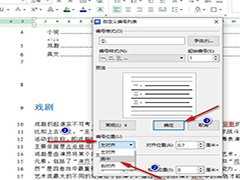
WPS文档如何更改编号对齐方式 WPS文档更改编号对齐方式的方法
WPS文档如何更改编号对齐方式?我们进入WPS的文字文档编辑页,然后打开自定义编号选项,接着在编号页面中选择一个编号样式,再点击自定义选项,打开弹框之后,我们先打开高2024-03-15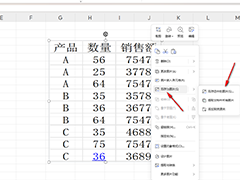 WPS如何将内容转成图片?我们在使用该软件的过程中,可以对数据进行自定义编辑和计算,如果你想要将编辑好的内容变成图片来显示,那么就可以按照上述的方法进行转换即可2024-03-15
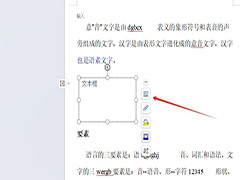 WPS如何将文本框变透明?用户直接在菜单栏中点击文本工具选项和填充选项,将会显示出相关的下拉选项卡,用户选择无填充颜色选项即可解决问题2024-03-14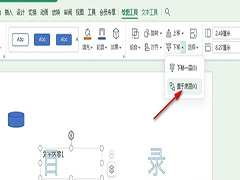
WPS幻灯片如何将文本框置于底层 WPS幻灯片将文本框置于底层的方法
WPS幻灯片如何将文本框置于底层?我们在WPS中打开一个演示文稿,然后在演示文编辑页面中插入一个文本框,选中文本框,然后在绘图工具的子工具栏中点击打开下移工具,最后在2024-03-14
WPS如何将图片转换为jpg格式 WPS将图片转换为jpg格式的教程
WPS如何将图片转换为jpg格式?这时就需要用户右键点击图片,在弹出来的右键菜单中,用户选择另存为图片,在打开的窗口中用户将文件类型设置为jpg,然后按需设置好保存路径2024-03-14
WPS幻灯片如何设置倒影效果 WPS幻灯片给文字设置倒影效果的方法
WPS幻灯片如何设置倒影效果?我们点击打开WPS中的演示文稿,然后在幻灯片页面中右键单击文本框,接着打开“设置对象格式”选项,在右侧窗格中,我们在文本选项的效果页面中2024-03-14


最新评论