

WPS如何裁剪特定比例的图片 WPS裁剪特定比例的图片的方法
 我要评论
我要评论相信大家对于wps这款软件是不陌生的,我们在使用该软件进行PPT的设计过程中,想要在幻灯片中进行图片的添加,并且想要将图片进行裁剪成自己需要的一个比例的图片样式,那么我们该如何设置呢,这种情况下,我们可以进入到图片工具栏中,将其中的裁剪功能打开,可以选择形状裁剪和比例裁剪,那么我们选择按比例进行图片的裁剪就可以了,下方是关于如何使用WPS PPT按比例裁剪图片的具体操作方法,如果你需要的情况下可以看看方法教程,希望小编的方法教程对大家有所帮助。

WPS裁剪特定比例的图片的方法
1.首先我们需要在页面上将【插入】选项点击打开,然后选择工具栏中的【图片】选项。

2.将图片添加进来之后,将页面上方的【图片工具】点击打开,选择工具栏中的【裁剪】按钮,将其单击打开。

3.打开之后,你可以看到在下方的位置出现一个子选项,将其中的【裁剪】点击打开,选择【按比例裁剪】选项。

4.紧接着,我们就可以在下方选择自己喜欢的一种比例选项进行图片的裁剪了。

5.选择之后,将鼠标任意点击其他空白的位置,那么我们的图片就会完成裁剪操作,如图所示。

以上就是关于如何使用WPS PPT设置裁剪成特定比例的图片的具体操作方法,我们可以通过上述的教程按照形状进行裁剪或者是按照比例进行裁剪图片,提供的比例选项是多种的,感兴趣的话可以操作试试。
相关文章
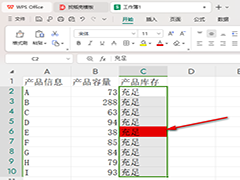 WPS如何设置数据预警?设置预警可以进入到新建规则的窗口中进行设置,下方是关于如何使用wps设置数据预警的具体操作方法,一起来了解一下吧2024-05-20
WPS如何设置从网站中导入数据 WPS设置从网站中导入数据的方法
WPS如何设置从网站中导入数据?这些数据可以是我们手动输入、也可以时从其他文件复制粘贴,还可以直接使用网站链接的方式,直接将网页中的数据内容导入表格中,一起来了解一2024-05-20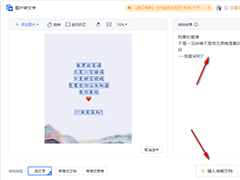
WPS如何设置从图片获取文字 WPS设置从图片获取文字的方法
WPS如何设置从图片获取文字?那么我们可以将工具栏中的获取数据功能打开,将其中的自图片导入文字选项点击打开,就可以从本地中找到需要进行提取文字的图片,将其导入进行2024-05-19
WPS文本怎么变链接? WPS excel表格内容变成可点击超链接的技巧
在日常办公中,excel表格中输入网址后呈现的是文本形式,我们如何将表格中的网址变成超链接呢?接下来小编为大家介绍一下方法2024-05-17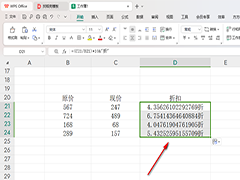 WPS如何快速计算折扣?其实我们可以通过相关的公式来操作,很多小伙伴在买衣服或者是买鞋子等,都会询问商家打了多少折扣,那么今天我们就来看看吧2024-05-17
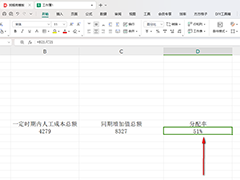 WPS如何计算分配率?想要将数据进行快速的计算分配率,那么我们可以直接将输入的同期成本总额除以同期增长总额,那么就可以得到我们需要的分配率结果2024-05-17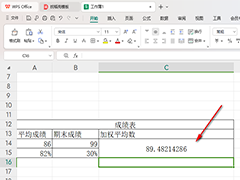
WPS如何计算成绩的加权平均数 WPS计算成绩的加权平均数的方法
WPS如何计算成绩的加权平均数?我们需要知道平时成绩以及期末成绩等信息,那么就可以通过相关的函数公式进行快速计算了,下方是关于如何使用WPS excel表格快速计算加权平均2024-05-17
WPS文档如何更改图片缩放比例 WPS文档更改图片缩放比例的方法
WPS文档如何更改图片缩放比例?只需要进入页面布局选项的窗口中,将大小窗口打开,再将锁定纵横比选项取消勾选,之后就可以进行缩放比例参数的设置了2024-05-16wps中word目录怎么左右对齐? WPS文档目录快速排版对齐的技巧
wps文档制作的目录很乱,想要让目录左右对齐,该怎么对目录进行排版呢?我们可以使用格式来快速排版,详细请看下文介绍2024-05-15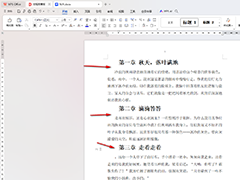
WPS如何将大标题都改成章节标题 WPS将所有大标题都改成章节标题的方法
WPS如何将大标题都改成章节标题?我们需要将已经设置的大标题内容进行选中,之后就可以进入到自定义章节标题的窗口中进行选择自己需要的一个章节标题类型进行添加了2024-05-14

最新评论