

WPS如何计算累计百分比 WPS计算累计百分比的方法
发布时间:2024-05-28 08:43:06 作者:佚名  我要评论
我要评论
我要评论WPS如何计算累计百分比?只需要使用sum这个公式进行操作即可,下方是关于如何使用WPS excel计算累计百分比的具体操作方法,一起来了解一下吧
有的小伙伴在我们的电脑上常常需要进行数据内容的计算操作,我们想要将其中的相关内容进行设置成自己需要的一个样式,我们可以通过wps办公软件来操作,其中提供的表格工具是十分常见的,我们可以进入到表格页面中,将其中的表格数据进行输入进去,可以通过公式进行计算,其中我们可以计算出累计百分比,只需要使用sum这个公式进行操作即可,下方是关于如何使用WPS excel计算累计百分比的具体操作方法,如果你需要的情况下可以看看方法教程,希望对大家有所帮助。

WPS计算累计百分比的方法
1.首先,我们需要在表格中输入相关的数据内容,如图所示。

2.这时候,我们就可以在单元格中输入一个【=sum()】,之后我们将鼠标定位到括号中,如图所示。

3.随后我们需要在括号中依次点击一下对应的单元格区域,最终得到的公式为【=SUM(B2)/SUM(B2:B6)】。

4.按下回车键即可得到结果,接着我们还可以进行下拉填充操作,将其他几个需要进行计算的数据快速的显示出来。

5.紧接着,我们需要点击工具栏中的【常规】选项,在打开的下拉选项中,选择自己需要的【百分比】,这时你可以查看到我们的小数就会变成百分比来显示。

以上就是关于如何使用WPS Excel计算累计百分比的具体操作方法,感兴趣的话可以操作试试。
相关文章
wps如何将页码插入页眉外侧 wps将页码插入页眉外侧的教程
wps如何将页码插入页眉外侧?用户只需在菜单栏中点击插入和页码选项,接着在子选项卡中选择页眉外侧选项即可解决问题2024-05-27
wps文档中有虚线框怎么去掉? wps消除文档有虚线方框的技巧
在编辑文档文件时,发现打开的文档页面边上出现了一圈虚线,用户想要将其去除,却不知道怎么来操作实现,便问到wps文档边上一圈虚线的去除方法2025-05-29
WPS如何设置彩色打印机动画效果 WPS设置彩色打印机动画效果的方法
WPS如何设置彩色打印机动画效果?我们就可以通过将这些文字选中之后,进入到添加动画效果的窗口中,如果你想要让文字在出现的时候,有一种打印机的效果体现出来,那么我们2024-05-24 WPS如何计算合同到期日?我们可以在电脑上将wps办公软件打开,然后进行excel表格的新建,之后我们需要填写好自己签订合同的时间、年限就可以使用date等函数公式进行相应的2024-05-24
 WPS表格如何计算自然对数?想要将数据的标准差、总和以及平均数或者是对数等进行相应的计算出来,那么我们就可以通过相对应的函数公式来操作,比如我们想要进行数据的对数2024-05-24
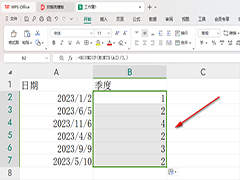 WPS表格如何快速计算季度?其实我们可以使用一个专门可以进行季度提取的函数公式来操作,十分的简单,下面一起来了解一下吧2024-05-24
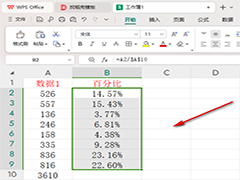 WPS表格如何计算百分比?当我们想要将输入的数据进行百分比的计算,那么我们就可以通过sum将数据进行求和操作,之后我们再将其中的数据单元格除以求取出来的总和,之后我们2024-05-23
WPS输入空格变成圆点怎么办 WPS输入空格变成圆点的解决方法
WPS输入空格变成圆点怎么办?用户只需在选项窗口中点击视图选项卡,接着在格式标记板块中取消勾选空格选项即可解决问题,一起来了解一下吧2024-05-23 WPS表格中如何插入面积图?我们可以直接在该WPS表格中输入好数据之后,进入到全部图表的窗口中,将其中的面积图点击打开,就可以选择一个面积图样式进行插入了2024-05-22
WP幻灯片文字如何转换成图示 WPS幻灯片文字转换成图示的方法
WP幻灯片文字如何转换成图示?我们可以在文本工具栏中,找到转换成图形选项,我们可以选择自己需要的一种图形样式进行插入来编辑文字内容2024-05-22

最新评论