

WPS表格如何快速计算季度 WPS表格中快速计算季度的方法
发布时间:2024-05-24 08:47:09 作者:佚名  我要评论
我要评论
我要评论WPS表格如何快速计算季度?其实我们可以使用一个专门可以进行季度提取的函数公式来操作,十分的简单,下面一起来了解一下吧
相信很多小伙伴在我们的电脑上都有使用过wps这款软件,我们在使用该软件的过程中,想要将其中的excel表格进行日期的录入设置,日期会氛围第一季度、第二季度、第三季度、第四季度,我们想要将自己输入到表格中的日期进行季度的划分,那么我们该如何快速的进行季度的划分呢,其实我们可以使用一个专门可以进行季度提取的函数公式来操作,十分的简单,下方是关于如何使用WPS Excel计算季度的具体操作方法,如果你需要的情况下可以看看方法教程,希望小编的方法教程对大家有所帮助。

WPS表格中快速计算季度的方法
1.首先,我们需要进入到表格中,将自己要进行设置的日期进行输入进去。
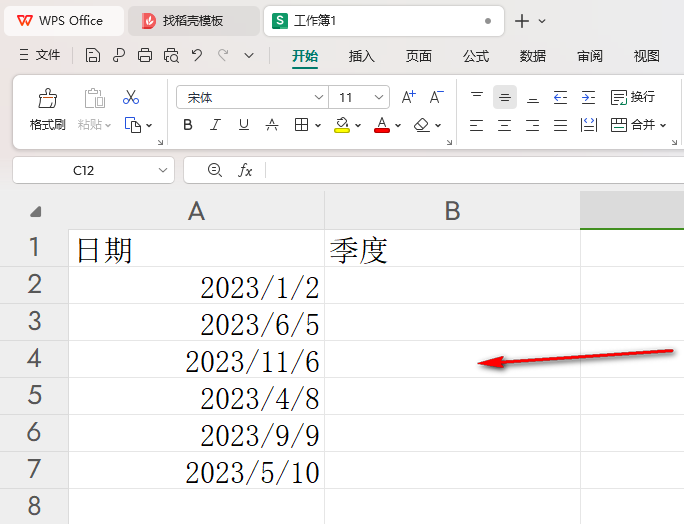
2.这时候,我们就可以在旁边的空白单元格中输入一个【=ROUNDUP()】,然后将鼠标的光标放置在该括号中。

3.随后,我们再在括号中输入【MONTH(A2)/3,】,最终得出的公式为【=ROUNDUP(MONTH(A2)/3,)】,随后,我们将键盘上的回车键进行按一下。
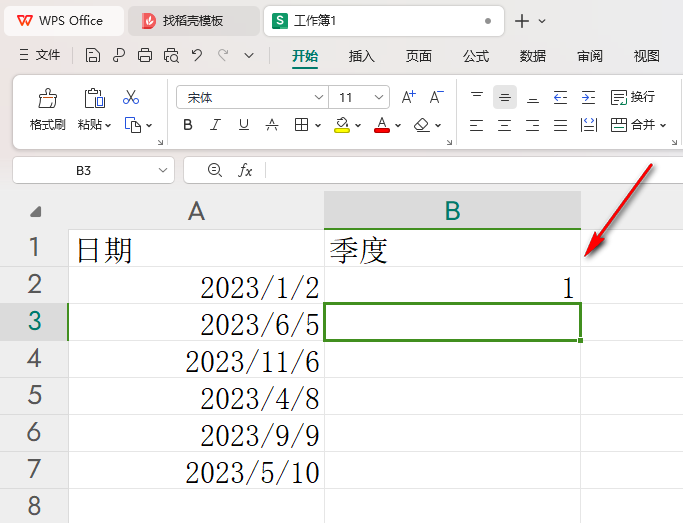
4.那么我们就可以得到第一个要进行提取的日期的季度了,我们将其进行下拉填充。

5.之后我们就可以查看到当前的日期的季度已经全部计算出来了,如图所示。

以上就是关于如何使用WPS Excel进行计算季度的具体操作方法,我们可以通过以上的教程将我们需要的季度进行快速的提取操作,只需要按照小编分享的步骤进行简单的操作一下即可,感兴趣的话可以操作试试。
相关文章
 WPS表格如何计算百分比?当我们想要将输入的数据进行百分比的计算,那么我们就可以通过sum将数据进行求和操作,之后我们再将其中的数据单元格除以求取出来的总和,之后我们2024-05-23
WPS输入空格变成圆点怎么办 WPS输入空格变成圆点的解决方法
WPS输入空格变成圆点怎么办?用户只需在选项窗口中点击视图选项卡,接着在格式标记板块中取消勾选空格选项即可解决问题,一起来了解一下吧2024-05-23 WPS表格中如何插入面积图?我们可以直接在该WPS表格中输入好数据之后,进入到全部图表的窗口中,将其中的面积图点击打开,就可以选择一个面积图样式进行插入了2024-05-22
WP幻灯片文字如何转换成图示 WPS幻灯片文字转换成图示的方法
WP幻灯片文字如何转换成图示?我们可以在文本工具栏中,找到转换成图形选项,我们可以选择自己需要的一种图形样式进行插入来编辑文字内容2024-05-22
右键菜单里上传或同步到WPS选项怎么去掉? wps的右键功能关闭技巧
电脑右键菜单总是出现很多源于wps的选项,比如“上传或同步到WPS选项”等,不想让右键菜单显示wps选项,该怎么操作呢?详细请看下文介绍2024-05-21- 在表格中进行添加一个连续的日期,虽然可以手动插入连续的日期序号,但是会很麻烦,那么我们可以进行定义新编号格式,根据自己的需求进行设置日期连续编号即可2024-05-21
- wps插入图片后显示很乱,想要让图片更整洁,可以将图片调整成底部对齐的方式,该怎么对齐图片呢?详细请看下文介绍2025-05-21
WPS如何裁剪特定比例的图片 WPS裁剪特定比例的图片的方法
WPS如何裁剪特定比例的图片?我们可以进入到图片工具栏中,将其中的裁剪功能打开,可以选择形状裁剪和比例裁剪,那么我们选择按比例进行图片的裁剪就可以了2024-05-20 WPS如何设置数据预警?设置预警可以进入到新建规则的窗口中进行设置,下方是关于如何使用wps设置数据预警的具体操作方法,一起来了解一下吧2024-05-20
WPS如何设置从网站中导入数据 WPS设置从网站中导入数据的方法
WPS如何设置从网站中导入数据?这些数据可以是我们手动输入、也可以时从其他文件复制粘贴,还可以直接使用网站链接的方式,直接将网页中的数据内容导入表格中,一起来了解一2024-05-20


最新评论