

WPS如何快速计算平均年龄 WPS快速计算平均年龄的方法
发布时间:2024-06-14 08:41:52 作者:佚名  我要评论
我要评论
我要评论WPS如何快速计算平均年龄?可以在工具栏中找到平均值功能进行计算即可,或者是可以直接输入一个平均值的函数公式进行计算也是可以的,操作方法十分的简单,一起来了解一下吧
相信大家在电脑上进行办公的时候,是会常常使用到wps办公软件的,当我们在对一些数据进行处理的时候,那么就有可能需要使用到这款软件的一些公式来操作,比如想要将我们输入在表格中的一些年龄进行平均年龄的计算,操作方法十分的简单,下方是关于如何使用WPS excel计算平均年龄的具体操作方法,如果你需要的情况下可以看看方法教程,希望小编的方法教程对大家有所帮助。

WPS快速计算平均年龄的方法
1.首先,我们需要在打开的表格中,输入相关的年龄信息。

2.这时候,我们将要计算的年龄的那一列选中,之后点击工具栏中的【求和】选项,在下拉选项中将【平均值】选项点击打开。

3.紧接着,你可以看到我们的平均年龄就会马上计算出来,如图所示。

4.此外,还有一种简便的方法,你可以在空白的单元格中输入【=AVERAGE()】。

5.之后我们将鼠标定位到括号中,然后将要进行计算的年龄的那一列选中,之后按下回车键同样可以计算出平均年龄。

以上就是关于如何使用WPS Excel计算平均年龄的具体操作方法,感兴趣的话可以操作试试。
相关文章
 WPS如何快速计算标准差?我们就可以进入到插入函数的窗口中,找到可以进行标准差计算的函数即可,下方是关于如何使用WPS excel表格计算标准差的具体操作方法,一起来了解一2024-06-14
WPS如何将页面调整为横幅模式 WPS将页面调整为横幅模式的方法
WPS如何将页面调整为横幅模式?我们应该进入到自定义幻灯片大小的窗口中,将原来的宽屏切换成横幅模式就可以了,设置的教程十分的简单2024-06-12
WPS如何快速计算退休时间 WPS表格快速计算退休时间的方法
WPS如何快速计算退休时间?可以通过WPS表格中的相关函数公式进行计算,在该表格工具中我们可以使用到的函数公式是非常多的,不同的函数公式运用的方法是不同的,通过相应的2024-06-12
WPS演示文稿如何另存为图片格式 WPS演示文稿另存为图片格式的方法
WPS演示文稿如何另存为图片格式?我们可以直接将已经制作好的演示文稿进行另存为操作,在另存为的窗口中,我们将文件类型列表点击打开,就可以找到jpg、png等图片格式,我2024-06-11
wps嵌入文档打不开了怎么办? wps无法打开嵌入的文件的解决办法
不少用户在编辑文档的时候都会添加嵌入文件,但是后续却打不开嵌入的文件,很多用户都不知道是怎么回事,下面我们就来看看详细的解决办法2024-06-09
WPS如何将单元格整行拆分 WPS将单元格多数据整行拆分的方法
WPS如何将单元格整行拆分?我们就可以通过方方格子功能,找到合并拆分选项,我们可以找到整行拆分功能进行使用,通过该功能可以快速的将我们需要的表格数据进行拆分设置2024-06-05 WPS如何添加打印预览符号?我们可以通过进入到选项的窗口中,将打印预览选项进行添加到工具栏就好了,下方是关于如何使用WPS excel添加打印预览的具体操作方法,一起来了解2024-06-05
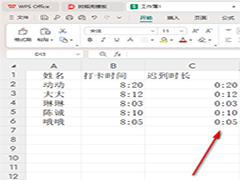 WPS如何快速统计迟到时长?可以通过MAX函数公式来操作,操作起来十分的简单,下方是关于如何使用WPS excel统计表格迟到的时长的具体操作方法,一起来了解一下吧2024-06-05
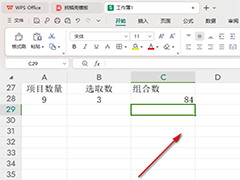 WPS表格如何计算组合数?那么我们就需要找到一个combin函数公式来操作,只需要使用该函数,然后依次点击要进行计算的数据的单元格,按下回车键之后即可操作2024-06-04
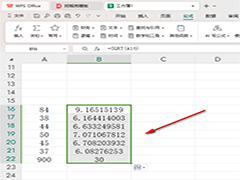 WPS如何快速计算平方根?这种情况我们可以在插入函数的窗口中,将其中的SQRT函数公式找到之后,通过该函数公式就可以进行相应的设置了2024-06-04


最新评论