

WPS表格如何计算组合数 WPS表格中计算组合数的方法
发布时间:2024-06-04 08:55:44 作者:佚名  我要评论
我要评论
我要评论WPS表格如何计算组合数?那么我们就需要找到一个combin函数公式来操作,只需要使用该函数,然后依次点击要进行计算的数据的单元格,按下回车键之后即可操作
在wps表格中,可以进行数据计算的函数是非常强大的,且多种函数公式可以方便我们快速的计算出自己需要的数据内容,比如进行求和计算、平均数的计算,以及进行两个表格数据匹配的函数公式等都是可以进行操作的,其中有小伙伴想要将编辑出来的数据的组合数进行计算,那么我们就需要找到一个combin函数公式来操作,只需要使用该函数,然后依次点击要进行计算的数据的单元格,按下回车键之后即可操作,下方是关于如何使用WPS excel计算组合数的具体操作方法,如果你需要的情况下可以看看方法教程,希望对大家有所帮助。

WPS表格中计算组合数的方法
1.首先,我们需要进入到数据表格中,输入好相关的数据内容,并且将我们的鼠标光标定位到需要计算的单元格中。

2.之后我们在该单元格中输入【=combin()】,并且还需要将鼠标的光标放置在该括号中来显示,如图所示。

3.这时候,我们就可以依次将需要进行计算的数据单元格依次点击一下,即可体现在括号中,中间使用逗号来隔开。

4.之后我们将键盘上的enter回车键按一下,那么你可以查看到当前我们需要计算的组合数已经计算出来了,如图所示。

以上就是关于如何使用WPS Excel计算组合数的具体操作方法,感兴趣的话可以操作试试哦。
相关文章
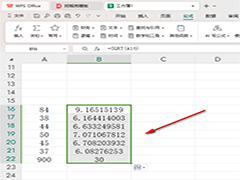 WPS如何快速计算平方根?这种情况我们可以在插入函数的窗口中,将其中的SQRT函数公式找到之后,通过该函数公式就可以进行相应的设置了2024-06-04
WPS开始菜单自动隐藏如何恢复? WPS开始菜不显示的解决办法
WPS办公软件开始菜单可能自动隐藏,这是界面优化设计,旨在提高效率,用户可通过检查系统设置和WPS设置、修改快捷键或调整注册表来恢复,详细请看下文介绍2024-06-03excel多线程计算是什么意思? wps中excel启用多线程计算的技巧
WPS表格计算的时候,系那个药开启多线程计算功能,我们只需要进入WPS软件的选项页面,然后在重新计算设置页面中找到“启用多线程计算”选项,点击勾选该选项即可2024-06-03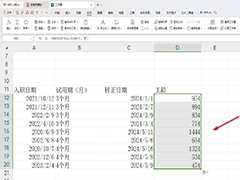 WPS如何快速计算工龄?我们可以通过一个dateif函数公式进行相关的计算操作,下方是关于如何使用WPS计算工龄的具体操作方法,一起来了解一下吧2024-06-02
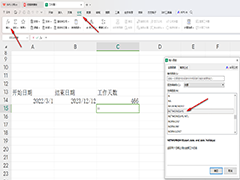 WPS如何快速计算工作天数?可以在表格中找到一个NETWORKDAYS函数公式进行快速的计算自己工作的天数就好了,计算的方法是非常简单的,一起来了解一下吧2024-06-02
Wps怎么自动识别错别字? wps开启自动纠错功能和使用方法
我们在使用Wps进行文档便捷的时候难免会出现打错字的情况,一般这种情况的时候我们就可以直接使用Wps自带的错字查询功能来进行检测,不过很多用户不清楚如何使用这个功能?2024-05-28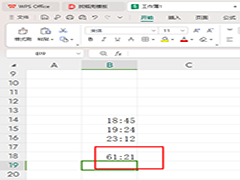 WPS表格中如何计算时长?可以设置显示求和时长的单元格格式,以及使用sum函数公式进行相应的计算等操作,设置的方法是很简单的,一起来了解一下吧2024-05-28
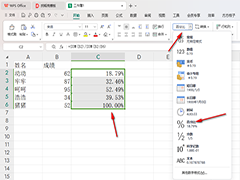 WPS如何计算累计百分比?只需要使用sum这个公式进行操作即可,下方是关于如何使用WPS excel计算累计百分比的具体操作方法,一起来了解一下吧2024-05-28
wps如何将页码插入页眉外侧 wps将页码插入页眉外侧的教程
wps如何将页码插入页眉外侧?用户只需在菜单栏中点击插入和页码选项,接着在子选项卡中选择页眉外侧选项即可解决问题2024-05-27wps文档中有虚线框怎么去掉? wps消除文档有虚线方框的技巧
在编辑文档文件时,发现打开的文档页面边上出现了一圈虚线,用户想要将其去除,却不知道怎么来操作实现,便问到wps文档边上一圈虚线的去除方法2025-05-29
最新评论