

WPS如何批量提取图片? WPS文档快速保存所有图片到本地的方法
 我要评论
我要评论我们经常需要将下载的wps文字文档中的图片批量提取出来。但是,一张一张右键另存为的方法效率较低。下面,我将教大家如何使用wps文字进行批量提取图片。


方法步骤
1.用户在电脑桌面上打开wps软件,并来到文档文件的编辑页面上来进行设置

2.在页面上方的菜单栏中点击插入选项,将会切换得到相关的选项卡,用户选择其中的图片选项

3.进入到插入图片窗口中,用户选择多张图片后按下打开按钮

4.这样就可以将大量的图片成功添加在文档页面上,如图所示,用户需要用户鼠标右键点击任意一张图片

5.接着在弹出来的右键菜单中,用户选择其中的另存为图片选项

6.将会在右侧拓展出相关的功能选项,用户选择其中的提取文档中所有图片选项

7.在打开的批量导出/删除图片窗口中,用户可以看到展示出来的图片信息,用户按需调整底部的导出位置

8.调整完成后,用户直接按下右下角的导出图片按钮即可解决问题

9.导出完成后,用户可以看到弹出来的提示窗口,按下其中的打开文件夹按钮

10.用户就可以自动进入到图片文件夹中来查看文档中图片的导出效果了

以上就是wps文档把页面上的图片全部提取出来的教程,用户在使用wps软件时,会用来编辑和查看文档文件,当发现文档页面上含有大量图片时,可以选择将其全部提取出来,直接利用图片右键菜单中的提取文档中所有图片功能来实现即可,方法是很简单的,希望大家喜欢,请继续关注脚本之家。
相关推荐:
怎么在WPS打印图片? WPS Word文档设置双面打印图片的方法
相关文章
 WPS如何制作对称条形图?我们可以通过将该图表设置成次坐标轴,之后再在系列格式设置页面中,设置逆序刻度值以及设置最小值等参数就可以了,下面一起来了解一下吧2024-04-28
WPS散点图如何转变成折线图 WPS散点图转变成折线图的方法
WPS散点图如何转变成折线图?我们可以通过更改图表类型来设置折线图,直接将散点图进行右键点击,选择更改图表类型选项就可以进入选择折线图了2024-04-24 一些小伙伴在使用该办公软件进行设置图表的过程中,想要将数据制作成散点图,而散点图中的点一般都是圆点,想要将圆点变成矩形样式,那么怎么更改呢,下面一起来了解一下吧2024-04-24
WPS文档如何为图片添加题注 WPS文档中为图片添加题注的方法
WPS文档如何为图片添加题注?我们可以右键点击图片,选择添加题注选项即可,在添加题注的时候,你还可以自定义为图片添加相应的标签,以及可以更改题注的显示位置2024-04-24
怎么在WPS打印图片? WPS Word文档设置双面打印图片的方法
在WPS中,我们可以通过插入图片将需要打印的照片添加到文档中,根据需要可以选择双面打印,下面我们就来看看详细步骤2024-04-16excel如何设置双纵轴? WPS Excel组合图添加双纵坐标轴的方法
想要设置出两个纵坐标轴,却不知道怎么来操作实现,其实这个问题是很好解决的,用户直接在图表上选中一列数据后,点击菜单栏中的设置格式并勾选次坐标轴,接着在打开的更改2024-04-13- wps截屏可以有很多方法,最快捷的是使用快捷键截屏,那么wps快捷键是哪些组合呢?详细请看下文介绍2024-04-13
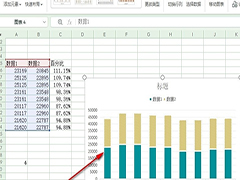 WPS如何制作数据对比图?我们在表格文档中选中数据区域,然后打开全部图表工具,接着在柱形图的“堆积”页面中找到需要的图表样式,最后点击“立即使用”选项即可2024-04-01
- wps进行文字的编辑也可以进行图片的添加,有些小伙伴想要将图片铺满整个页面,那么我们可以将图片的环绕方式设置成为四周型环绕,之后将图片进行放大显示就好了2024-03-28
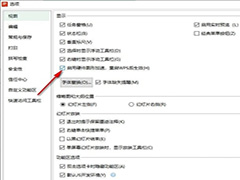
WPS如何使用硬件图形加速 WPS幻灯片使用硬件图形加速的方法
WPS如何使用硬件图形加速?我们进入WPS的演示文稿编辑页面,然后打开文件和“选项”,接着在视图设置页面中找到“启用硬件图形加速,重启WPS后生效”选项,点击勾选该选项2024-03-21
最新评论