

WPS幻灯片如何更换项目符号图片 WPS幻灯片更换项目符号图片的方法
发布时间:2024-09-02 09:22:32 作者:佚名  我要评论
我要评论
我要评论WPS幻灯片如何更换项目符号图片?我们只需要点击打开项目符号工具,然后在下拉列表中点击打开“其他项目符号”选项,接着在“项目符号与编号”弹框中,我们找到图片选项,打开该选项,进入文件夹页面中就能选择新的图片了,最后点击确定选项即可
很多小伙伴在对演示文稿进行编辑时都会选择使用Wps软件,在wps软件中,我们不仅可以对幻灯片中的内容进行编辑,还可以自定义各种内容,接下来小编就来和大家分享一下WPS PPT幻灯片更换项目符号图片的方法。

WPS幻灯片更换项目符号图片的方法
1、第一步,我们点击打开WPS软件之后,再在WPS页面中找到需要编辑的演示文稿,点击打开该演示文稿

2、第二步,进入演示文稿编辑页面之后,我们在该页面中选中文本框,然后在文本工具的子工具栏中打开项目符号工具右侧的箭头图标

3、第三步,打开箭头图标之后,我们在下拉列表中找到“其他项目符号”选项,点击打开该选项

4、第四步,打开项目符号与编号弹框之后,我们在项目符号页面中找到“图片”选项,点击打开该选项

5、第五步,点击图片选项之后,我们进入文件夹页面,然后在文件夹页面中就能进行新图片选择了,选择好图片之后,我们点击“打开”选项即可

以上就是小编整理总结出的关于WPS PPT幻灯片更换项目符号图片的方法,我们在WPS中打开一个演示文稿,然后在幻灯片编辑页面中打开项目符号工具,再点击打开“其他项目符号”选项,接着在弹框中点击图片选项,最后在文件夹页面中选择好图片并点击打开选项即可,感兴趣的小伙伴快去试试吧。
相关文章
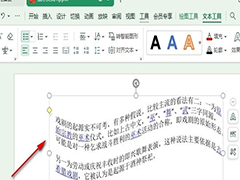
WPS幻灯片文字如何设置波浪形效果 WPS幻灯片文字设置波浪形效果的方法
WPS幻灯片文字如何设置波浪形效果?其实我们只需要选中文本框,然后在文本工具的子工具栏中打开效果工具,接着在转换选项的子菜单列表中选择一个自己喜欢的波形效果进行使2024-09-02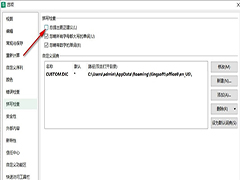
WPS如何关闭自动提出更正建议功能 WPS关闭自动提出更正建议功能的方法
WPS如何关闭自动提出更正建议功能?其实我们只需要进入WPS的选项页面,然后在拼写检查页面中取消勾选“总提出更正建议”选项即可2024-09-02
wps筛选以后怎么恢复? WPS Excel筛选后恢复全部显示的教程
在使用wps时,我们常常会使用筛选功能来快速找到所需的数据,筛选完成后,想要恢复成原来的样子,该怎么操作呢?下面我们就来看看详细的教程2024-08-31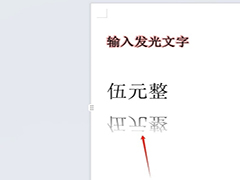
WPS如何调整倒影与文字的距离 WPS调整倒影与文字的距离教程
WPS如何调整倒影与文字的距离?用户直接在属性窗口中点击效果选项卡,接着在倒影板块中,找到距离选项并按需设置参数即可解决问题2024-08-29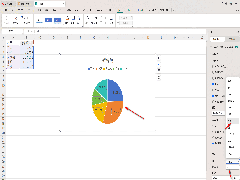
WPS饼图如何百分比显示两位小数 WPS饼图百分比显示两位小数的方法
WPS饼图如何百分比显示两位小数?在进行饼图创作的时候,如果你本身编辑的数据有百分比,想要将这样数据百分比内容进行两位小数的保留显示,那么我们就可以点击打开设置数2024-08-29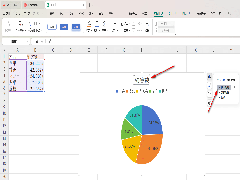 WPS饼图如何添加图表标题?将数据绘制成饼图来显示,那么我们就可以进行设置饼图的数据标签、标题以及图例等,下方是关于如何使用WPS饼图添加标题的具体操作方法2024-08-29
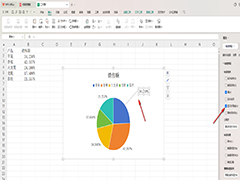 WPS饼图如何显示引导线?为了知道板块对应的标签内容是多少,那么我们就可以通过引导线来标记显示,下方是关于如何使用WPS饼图添加引导线的具体操作方法2024-08-29
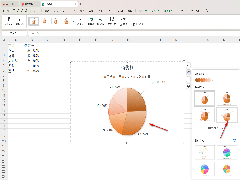 WPS饼图如何修改颜色?一些小伙伴插入的饼图的图表颜色不是自己喜欢的,想要将其中的图表颜色更改成自己喜欢的颜色,那么就可以按照下面的方法教程进行设置一下即可2024-08-27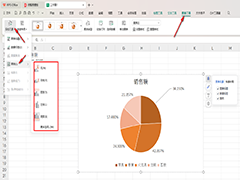
WPS如何为饼图图表添加图例 WPS为饼图图表添加图例的方法
WPS如何为饼图图表添加图例?我们在进行设置饼图的过程中,想要将我们需要的图例内容元素显示在饼图中,那么就可以通过上述的两种方法将图例显示即可,并且还可以设置图例2024-08-27 WPS饼图如何修改分隔符?我们在制作饼图的时候,会进行数据标签的设置,比如同时添加百分比和类别名称的这种情况,那么我们就可以设置一个分隔符符号用来隔开这个两个标签2024-08-27
最新评论