

WPS艺术字如何添加图片背景 WPS艺术字添加图片背景的方法
发布时间:2024-09-10 08:45:57 作者:佚名  我要评论
我要评论
我要评论WPS艺术字如何添加图片背景?只需要右键单击艺术字,然后打开设置对象格式选项,接着在窗格中点击选择填充选项下的“图片或纹理填充”选项,再打开图片填充选项,选择本地文件选项,最后打开文件夹中准备好的图片文件即可
很多小伙伴在选择表格文档的编辑软件是都会选择使用Wps软件,因为在wps软件中,我们可以给表格文档插入各种内容,例如艺术字,还可以对艺术字进行填充设置,将自己喜欢的图片设置为艺术字的背景,有的小伙伴可能不清楚具体的操作方法,接下来小编就来和大家分享一下WPS表格文档给艺术字添加图片背景的方法。

WPS艺术字添加图片背景的方法
1、第一步,我们在电脑中找到WPS软件,点击打开该软件,然后在WPS软件中再点击打开一个表格文档进行编辑

2、第二步,打开表格文档之后,我们在表格文档编辑页面中选中插入的艺术字,然后右键单击选择“设置对象格式”选项

3、第三步,打开右侧的属性窗格之后,我们先将填充设置为“图片或纹理填充”,然后打开“图片填充”选项,再点击选择“本地文件”选项

4、第四步,打开“本地文件”选项之后,我们进入文件夹页面,然后在该页面中选中图片并点击“打开”选项

5、第五步,点击“打开”选项之后,我们在表格文档中就能看到艺术字的背景已经被更换为自己喜欢的图片了

以上就是小编整理总结出的关于WPS表格文档给艺术字添加图片背景的方法,感兴趣的小伙伴快去试试吧。
相关文章
WPS如何设置退出不提示保留墨迹注释 WPS设置退出不提示保留墨迹注释的
WPS如何设置退出不提示保留墨迹注释?只需要进入WPS演示文稿的选项页面,然后在视图在页面中找到“退出时提示保留墨迹注释”选项,取消勾选该选项即可2024-09-10
WPS幻灯片如何添加自定义字体 WPS幻灯片添加自定义字体的方法
WPS幻灯片如何添加自定义字体?在wps软件中,我们可以将自己常用的字体组合设置为自定义字体,需要更改文本框字体时,我们在统一字体工具的下拉列表中直接点击选择自己创建2024-09-10 WPS散点图如何互换xy轴?可以在图表工具栏中,找到其中的行列互换功能,将其点击一下,那么图表中的横纵左边就会进行切换2024-09-09
 WPS散点图如何显示公式 ?我们可以进入到设置趋势线的窗口中,将趋势线启用之后,再找到显示公式和显示r值选项进行点击勾选就好了2024-09-09
 WPS散点图如何设置点的大小?可以进入到设置数据系列格式的窗口中,将标记选项点击打开,就可以进行散点图的点大小设置和更改了,还可以根据自己的需求进行形状的更改2024-09-09
 WPS文档如何调整装订线宽?可以进入到自定义调整页边距的窗口中进行设置即可,我们不仅可以进行装订线宽的参数设置,也可以将装订线的位置进行相应的调整设置2024-09-09
 WPS无法调节页边距怎么办?如果无法将页面边距调整为自己需要的页边距大小,那么我们可以进行手动调整即可,下方是关于如何使用WPS文档页边距无法调整的具体操作方法2024-09-06
WPS文档如何清除段落前的编号 WPS文档清除段落前的编号的方法
WPS文档如何清除段落前的编号?其实我们只需要在wps软件的文字文档编辑页面中选中带编号的段落,然后右键单击打开“项目符号和编号”选项,接着在项目符号和编号弹框中先点2024-09-06
WPS如何在文字上方打出顿号 WPS在文字上方打出顿号的方法
WPS如何在文字上方打出顿号?其实我们只需要选中文字,然后右键单击打开“字体”选项,接着在字体设置页面中点击打开着重号选项,最后在下拉列表中就能看到并选择顿号选项2024-09-06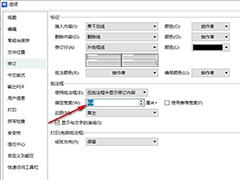
WPS文档如何更改批注框宽度 WPS文档更改批注框宽度的方法
WPS文档如何更改批注框宽度?只需要在WPS的选项页面中刚打开修订选项,然后在修订设置页面中将“使用批注框”设置为“在批注框中显示修订内容”,接着取消勾选“使用推荐宽2024-09-05
最新评论