

WPS文字文档如何更改默认粘贴格式 WPS文字文档更改默认粘贴格式的方法
发布时间:2024-09-24 08:56:54 作者:佚名  我要评论
我要评论
我要评论WPS文字文档如何更改默认粘贴格式?我们只需要进入WPS的“选项”页面,然后在该页面中找到“编辑”设置,打开该设置,最后在编辑页面中打开“默认粘贴方式”选项,就能进行默认粘贴方式更改了,更改完成之后再点击确定选项即可
很多小伙伴在使用Wps软件对文字文档进行编辑的过程中经常会需要在文字文档中进行粘贴操作。有的小伙伴在每次进行粘贴时都需要对粘贴的格式进行选择,其实在wps软件中,我们是可以通过设置更改文字文档的默认粘贴方式的,并且十分的简单,接下来小编就来和大家分享一下WPS Word文字文档更改默认粘贴格式的方法。

WPS文字文档更改默认粘贴格式的方法
1、第一步,我们在电脑中点击打开WPS软件,然后在WPS页面中选择一个文字文档,双击打开该文档

2、第二步,进入文字文档编辑页面之后,我们在该页面的左上角找到“文件”选项,点击打开该选项

3、第三步,进入文件页面之后,我们在该页面的左下角找到“选项”,点击进入WPS选项页面

4、第四步,进入WPS选项页面之后,我们在该页面中先找到“编辑”选项,打开该选项,然后在右侧页面中打开“默认粘贴方式”选项

5、第五步,打开“默认粘贴方式”选项之后,我们再在下拉列表中选择一个自己需要的粘贴方式,最后点击确定选项即可

以上就是小编整理总结出的关于WPS文字文档更改默认粘贴格式的方法,感兴趣的小伙伴快去试试吧。
相关文章
WPS如何关闭自动带圈编号功能 WPS文档关闭自动带圈编号功能的方法
WPS如何关闭自动带圈编号功能?其实我们只需要在WPS的文字文档编辑页面中打开“文件”选项,然后在“选项”页面中打开“编辑”选项,最后在编辑设置页面中找到并取消勾选“2024-09-24
WPS表格如何添加打勾的方框 WPS表格中添加打勾的方框的方法
WPS表格如何添加打勾的方框?可以在符号的设置窗口中进行查找,将符号窗口中的字体设置成wingdings2就好了,下方是关于如何使用WPS在单元格中添加打勾的方框的具体操作方法2024-09-24 WPS如何冻结前三行前三列?我们可以在表格中对一些行列数据进行冻结,在滚动页面的时候,冻结的数据是不会被遮盖的,操作的方法教程比较简单,下面一起来了解一下吧2024-09-18
WPS如何将表格的数值转换成百分比 WPS将表格中的数值转换成百分比的方
WPS如何将表格的数值转换成百分比 ?我们只需要选中这些数据,然后右键单击打开设置单元格格式选项,接着在数字页面中找到百分比选项,进入百分比设置页面完成小数位数的设2024-09-18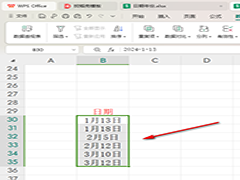
WPS如何设置日期从小到大排序 WPS设置日期从小到大排序的方法
WPS如何设置日期从小到大排序?我们就可以进入到自定义排序的窗口中,设置一下排序的关键词,之后再将排序的方式设置成升序就好了2024-09-18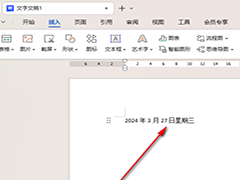 WPS如何设置日期自动更新?如果你想要在文档中添加一个可以自动更新的日期格式,那么就可以按照下面的方法教程进行设置一下就好了,一起来了解一下吧2024-09-18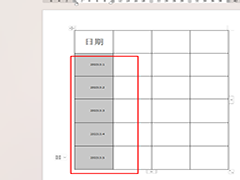
WPS如何设置自动生成连续日期 WPS设置自动生成连续日期的方法
WPS如何设置自动生成连续日期?我们可以进行定义新编号格式,根据自己的需求进行设置日期连续编号即可,下方是关于如何使用WPS文档添加连续日期的具体操作方法,一起来了解2024-09-18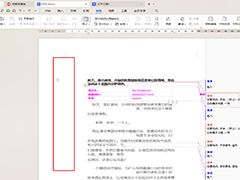 WPS如何去除页面左侧框线?可以进入到修订选项的窗口中将修订框线设置成无就好了,下方是关于如何使用wps去除左侧框线的具体操作方法2024-09-13
WPS如何显示记忆式键入建议功能 WPS开启显示记忆式键入建议功能的方法
WPS如何显示记忆式键入建议功能?我们只需要进入WPS的“选项”页面,然后在该页面中点击打开“编辑”选项,接着在编辑设置页面中点击勾选“显示记忆式键入建议”选项,再点2024-09-13
WPS如何将数据转换为圆环图图表 WPS将数据转换为圆环图图表的方法
WPS如何将数据转换为圆环图图表?我们只需要在wps的表格文档页面中选中数据单元格,然后在插入的子工具栏中打开全部图表工具,接着在饼图页面上方打开圆环图选项,最后选择2024-09-13
最新评论