

WPS如何将公章图片背景变成透明 WPS将公章图片背景变成透明的方法
 我要评论
我要评论在我们的wps excel中提供一个设置透明色的功能,该功能和抠图功能是差不多的,当你想要为一些公章图片进行背景的抠除,将公章的图片背景变成透明来显示,那么就可以通过设置透明色功能来操作,其中有小伙伴不知道该如何使用透明色功能,下方是关于如何使用WPS Excel设置公章图片背景为透明的具体操作方法,如果你需要的情况下可以看看方法教程,希望对大家有所帮助。

WPS将公章图片背景变成透明的方法
1.首先,我们需要在菜单栏中将【插入】选项点击一下,然后在工具栏中点击【图片】-【浮动图片】,进入到本地中导入进来。

2.这时你可以查看到添加的公章图片的背景是纯白色的,如图所示。

3.这时我们在工具栏中找到【设置透明色】功能,将其点击一下。

4.然后再用鼠标左键在图片的背景上进行点击,即可将图片的纯白色背景变成透明来显示。

5.如果你想要为图片背景添加其他的颜色,那么右键点击图片,选择【设置对象格式】选项。

6.随后,我们在打开的窗口中,将【填充与线条】点击打开,然后设置自己喜欢的颜色,那么图片背景颜色就会进行相应的填充,如图所示。

以上就是关于如何使用WPS Excel设置公章图片背景为透明的具体操作方法,感兴趣的话可以操作试试。
相关文章
WPS如何设置保存工作簿前重新计算 WPS设置保存工作簿前重新计算的方法
WPS如何设置保存工作簿前重新计算?我们只需要点击打开WPS表格文档中的文件选项,再打开“选项”,接着在重新计算页面中先点击选择“手动重算”选项,再点击勾选“保存工作2024-09-26
WPS如何设置不提示且不压缩图片 WPS设置不提示且不压缩图片的方法
WPS如何设置不提示且不压缩图片?其实我们只需要进入WPS的“选项”页面,然后在该页面中点击打开编辑选项,接着在编辑设置页面中找到并勾选“不提示且不压缩文件中的图像”2024-09-25
WPS如何设置自动删除段落缩进 WPS设置居中时自动删除段落缩进的方法
WPS如何设置自动删除段落缩进?我们只需要进入WPS的选项页面,然后在该页面中刚打开编辑设置,接着在编辑设置页面中,我们直接点击勾选“居中对齐时自动删除段落缩进”选项2024-09-25 WPS如何设置固定表头不动?我们在进行数据编辑的过程中,想要将我们的数据表头的位置进行设置成固定不动,那么我们就可以按照以下的方法教程进行设置冻结首行就好了2024-09-25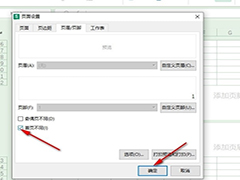
WPS如何设置第一页不显示页码 WPS表格设置第一页不显示页码的方法
WPS如何设置第一页不显示页码?我们只需要打开页面设置弹框,然后在页眉页脚页面中将页脚内容设置为页码,接着在该页面中点击勾选“首页不同”选项,最后点击确定选项即可2024-09-25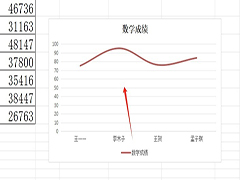
WPS表格折线图如何改成圆滑曲线 WPS表格折线图改成圆滑曲线的教程
WPS表格折线图如何改成圆滑曲线?其实这个问题是很好解决的,用户直接在右键菜单中点击设置数据系统格式选项,接着在系列选项板块中勾选平滑线选项即可解决问题2024-09-24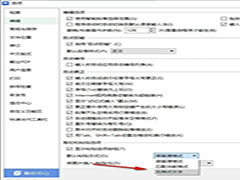
WPS文字文档如何更改默认粘贴格式 WPS文字文档更改默认粘贴格式的方法
WPS文字文档如何更改默认粘贴格式?我们只需要进入WPS的“选项”页面,然后在该页面中找到“编辑”设置,打开该设置,最后在编辑页面中打开“默认粘贴方式”选项,就能进行2024-09-24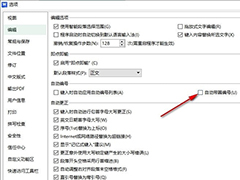
WPS如何关闭自动带圈编号功能 WPS文档关闭自动带圈编号功能的方法
WPS如何关闭自动带圈编号功能?其实我们只需要在WPS的文字文档编辑页面中打开“文件”选项,然后在“选项”页面中打开“编辑”选项,最后在编辑设置页面中找到并取消勾选“2024-09-24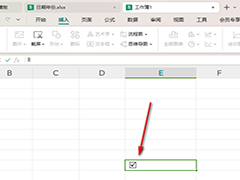
WPS表格如何添加打勾的方框 WPS表格中添加打勾的方框的方法
WPS表格如何添加打勾的方框?可以在符号的设置窗口中进行查找,将符号窗口中的字体设置成wingdings2就好了,下方是关于如何使用WPS在单元格中添加打勾的方框的具体操作方法2024-09-24 WPS如何冻结前三行前三列?我们可以在表格中对一些行列数据进行冻结,在滚动页面的时候,冻结的数据是不会被遮盖的,操作的方法教程比较简单,下面一起来了解一下吧2024-09-18
最新评论