

WPS如何设置打印时自动删除页边距 WPS设置打印时自动删除页边距的方法
发布时间:2024-09-27 08:59:11 作者:佚名  我要评论
我要评论
我要评论WPS如何设置打印时自动删除页边距?我们只需要在WPS的文字文档编辑页面中打开打印预览工具,然后将打印机设置为“发送到WPS高级打印”,接着打开设置图标,最后在弹框中就能看到并勾选“自动删除页边距”选项了
很多小伙伴在对文字文档进行编辑时经常会需要对文档进行打印设置。有的小伙伴想要在打印时开启自动裁剪功能,让wps能够自动去除文档的页边距,但又不知道该在哪里找到相关工具,接下来小编就来和大家分享一下WPS word文档设置打印时自动删除页边距的方法。

WPS设置打印时自动删除页边距的方法
1、第一步,我们先点击打开电脑中的Wps软件,然后在WPS软件页面中选择一个文字文档,点击打开该文档

2、第二步,打开文字文档之后,我们在页面上方的工具栏中找到“打印预览”工具,打开该工具

3、第三步,打开打印预览工具之后,我们先将打印机设置为“发送到WPS高级打印”,再在打印设置页面中找到“设置”图标,点击打开该图标

4、第四步,进入“发送到WPS高级打印属性”页面之后,我们在该页面中找到“自动删除页边距”选项

5、第五步,我们将“自动删除页边距”选项进行勾选,最后再点击“确定”选项保存设置即可

以上就是小编整理总结出的关于WPS Word文档设置打印时自动删除页边距的方法,感兴趣的小伙伴快去试试吧。
相关文章
WPS如何自定义打印页面大小 WPS文档自定义打印页面大小的方法
WPS如何自定义打印页面大小?我们只需要进入wps的打印预览页面,然后将打印机设置为“发送到WPS高级打印”,接着打开设置图标,再在弹框中找到页面大小选项,输入自己需要2024-09-27 WPS如何设置打印清晰图像?我们只需要打开打印预览工具,进入文档的打印设置页面,接着在打印机“发送到WPS高级打印”的右侧打开设置图标,最后在发送到WPS高级打印属性弹2024-09-27
WPS如何给幻灯片添加结束页 WPS给幻灯片添加结束页的方法
WPS如何给幻灯片添加结束页?其实我们只需要在工具栏中先打开插入工具,然后在其子工具栏中打开新建幻灯片工具下的箭头图标,接着在下拉列表中打开结束页选项,就能在结束2024-09-26
WPS如何将公章图片背景变成透明 WPS将公章图片背景变成透明的方法
WPS如何将公章图片背景变成透明?可以直接将公章图片添加进来,然后用鼠标左键点击图片背景,即可将图片的背景设置成透明,你也可以重新添加自己喜欢的背景颜色2024-09-26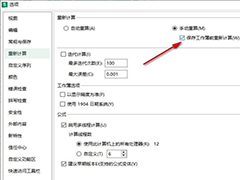
WPS如何设置保存工作簿前重新计算 WPS设置保存工作簿前重新计算的方法
WPS如何设置保存工作簿前重新计算?我们只需要点击打开WPS表格文档中的文件选项,再打开“选项”,接着在重新计算页面中先点击选择“手动重算”选项,再点击勾选“保存工作2024-09-26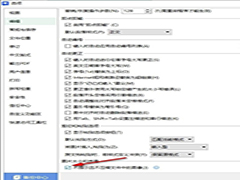
WPS如何设置不提示且不压缩图片 WPS设置不提示且不压缩图片的方法
WPS如何设置不提示且不压缩图片?其实我们只需要进入WPS的“选项”页面,然后在该页面中点击打开编辑选项,接着在编辑设置页面中找到并勾选“不提示且不压缩文件中的图像”2024-09-25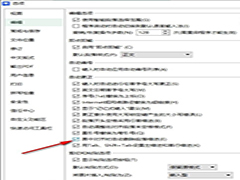
WPS如何设置自动删除段落缩进 WPS设置居中时自动删除段落缩进的方法
WPS如何设置自动删除段落缩进?我们只需要进入WPS的选项页面,然后在该页面中刚打开编辑设置,接着在编辑设置页面中,我们直接点击勾选“居中对齐时自动删除段落缩进”选项2024-09-25 WPS如何设置固定表头不动?我们在进行数据编辑的过程中,想要将我们的数据表头的位置进行设置成固定不动,那么我们就可以按照以下的方法教程进行设置冻结首行就好了2024-09-25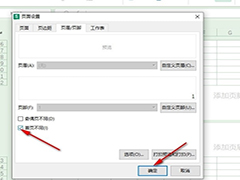
WPS如何设置第一页不显示页码 WPS表格设置第一页不显示页码的方法
WPS如何设置第一页不显示页码?我们只需要打开页面设置弹框,然后在页眉页脚页面中将页脚内容设置为页码,接着在该页面中点击勾选“首页不同”选项,最后点击确定选项即可2024-09-25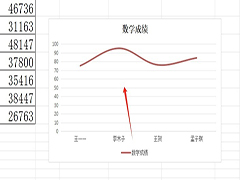
WPS表格折线图如何改成圆滑曲线 WPS表格折线图改成圆滑曲线的教程
WPS表格折线图如何改成圆滑曲线?其实这个问题是很好解决的,用户直接在右键菜单中点击设置数据系统格式选项,接着在系列选项板块中勾选平滑线选项即可解决问题2024-09-24
最新评论