

怎么一键清除空格和空行? 快速批量清除wps文档的空格和空行的技巧
发布时间:2025-02-05 11:25:32 作者:佚名  我要评论
我要评论
我要评论wps文档中经常有空格和空行,一点一点删除容易漏删而且浪费时间,该怎么批量删除空格和空格呢?下面我们就来看看详细的教程
WPS作为一款功能强大的办公软件,受到了广大用户的青睐。然而,在编辑文档的过程中,我们经常会遇到一些令人头疼的问题,比如文档中遍布的空格和空行,它们让文档看起来杂乱无章。为了解决这个问题,本文将详细介绍如何批量删除WPS文档中的空格,让你的文档排版更加整洁。

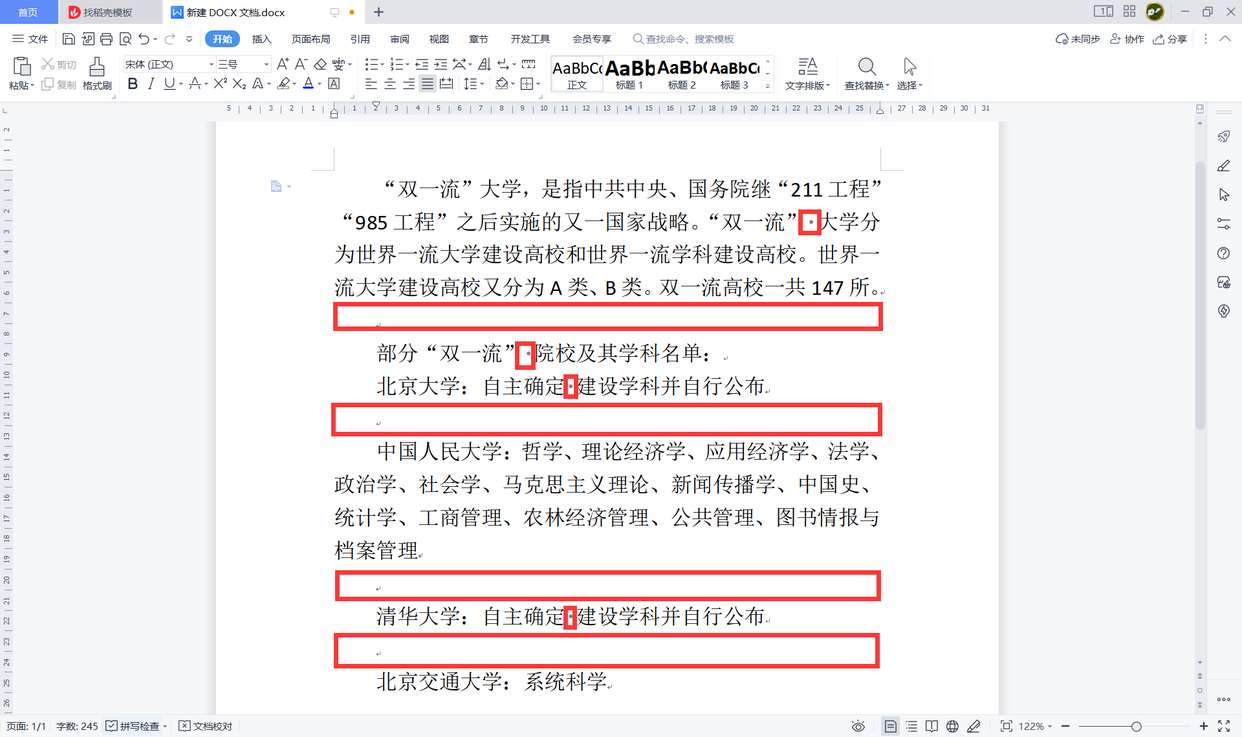
下图所示的文档中,所有红框标注的地方都存在多余的空格或空行,需要进行清除。
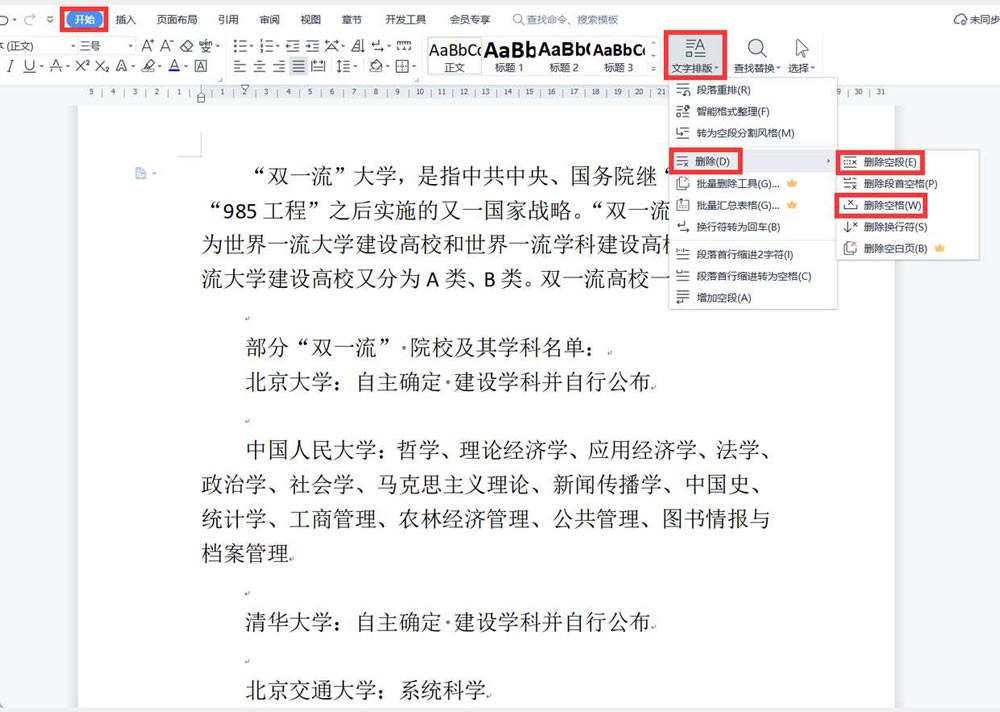
在wps文字文档中,批量清除空格和空行的方法非常简单。在【开始】选项卡下单击【文字排版】按钮,在弹出的菜单中选择【删除】,接着在级联菜单中选择【删除空段】/【删除空格】即可。
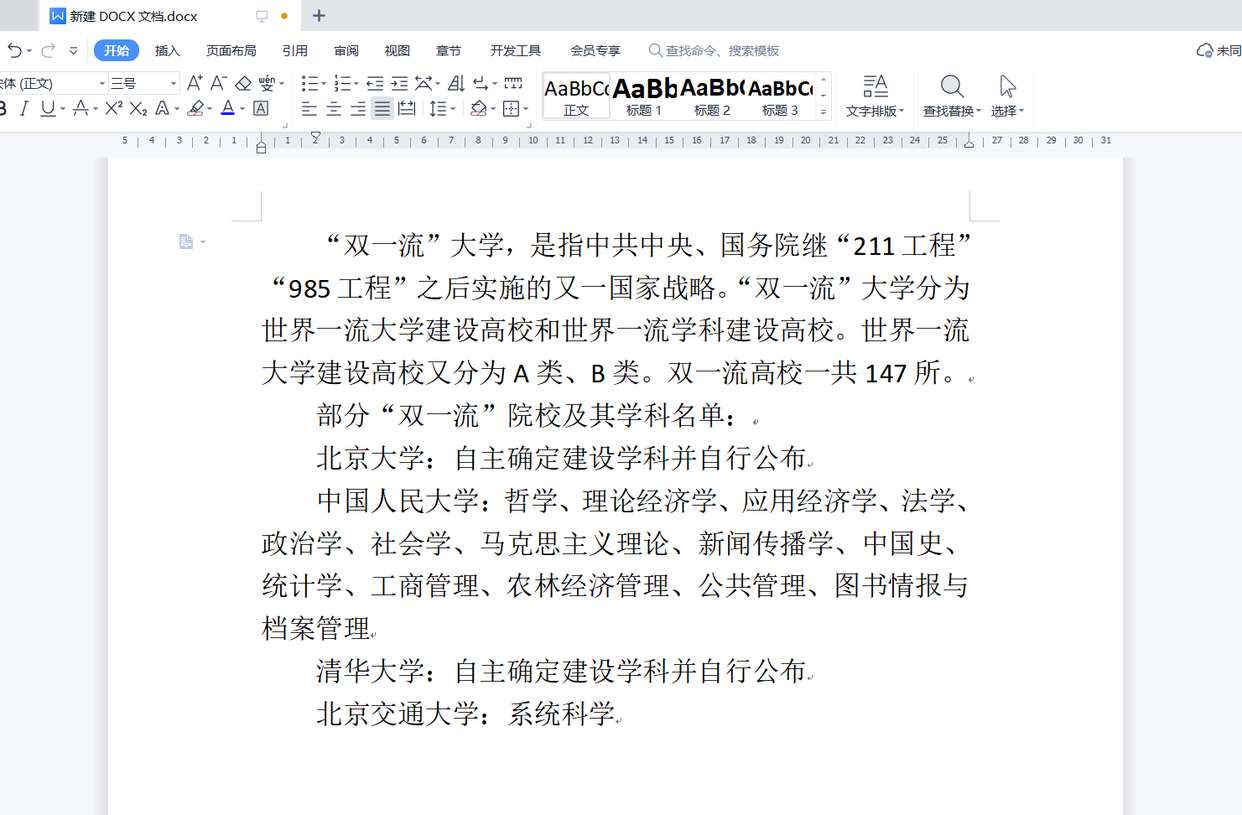
返回文档,可见文档中所有多余的空格和空行已经被批量清除了。
通过以上步骤,你可以轻松批量删除WPS文档中的空格和空行,让文档的排版更加整洁和美观。希望这篇教程对你有所帮助!
相关文章

excel如何防止输入空格? wps数据有效性防止在指定单元格中输入空格技
录入数据的时候,为了对齐文本,敲几个空格,一不小心“手滑”,敲了几个空格,等到统计数据时就麻烦了!那么如何防止他人录入数据时输入空格呢?详细请看下文介绍2025-04-30怎么批量插入空白页面? wps word一次性在文档中插入50页空白页的技巧
如果我们有大量的Word文件需要插入多个新页面,该怎么操作呢?逐个添加会耗费我们大量的时间和精力,这个时候我们就需要寻找一个更加快速简便的方法2025-01-31
WPS文档如何设置空行不显示行号 WPS文档设置空行不显示行号的方法
WPS文档如何设置空行不显示行号?我们只需要在“页面”的子工具栏中点击打开“行号”工具,接着在下拉列表中点击选择“空行不显示行号”选项即可2024-11-21
WPS表格如何设置空值填充为0 WPS表格设置空值填充为0的方法
WPS表格如何设置空值填充为0?我们只需要选中单元格,然后使用定位工具定位到所选区域中的空值单元格,接着再单元格中输入“0”,再按住“Ctrl+Enter”键,就能一键给所有2024-11-06
WPS如何隐藏文档中的空格标记 WPS隐藏文档中的空格标记的方法
WPS如何隐藏文档中的空格标记?我们只需要打开文件选项,再打开“选项”,接着在视图设置页面中找到“空格”选项,将该选项取消勾选,最后点击确定选项即可2024-10-31 WPS文档如何添加空心方框?你可以在工具栏中将符号功能点击打开,然后找到一个空心的方框就可以插入了,一般在符号窗口中的常用符号区域即可找到,或者进入到符号筛选窗口2024-09-11
WPS文字如何批量删除文档中的空行? WPS文档删除空行的方法
怎么批量删除WPS文档中的空白行?如果 Word 文档中包含大量不连续的空白行,手动删除既麻烦又浪费时间,下面介绍一个批量删除空白行的方法2024-08-22 wps文档显示空格符号,需要在word选项下勾选显示空格即可,以下是具体的操作步骤:2024-07-02
wps为什么一按空格整段一起移动? wps点空格整段移动的解决办法
如何解决按空格键却整段后移?在处理整段的文字中,我们有时会发现,全选整段内容,直接按 段落 里的首行缩进,却形成整段后退,或者标题后退,怎么办?下面分享多种解决办2024-07-02英语单词之间空格太大怎么办? wps英文中空格过大的消除方法
word作为常用的办公软件,我们常常用它来处理一些资料,而有的时候,在处理含有英文的文档时,会出现有些地方间隔会过大的情况,如何解决这种问题,下面简单介绍一下2024-07-02
最新评论