

wps选择题abcd如何对齐? wps文档选择题快速批量对齐ABCD选项的技巧
 我要评论
我要评论不少朋友在使用wps制作文档的时候,希望能够快速对齐多选题中的ABCD选项,那么应该怎样实现呢,其实简单几步就可以了。,这篇文章跟大家分享一下批量对齐选择题ABCD选项的办法。

应用案例
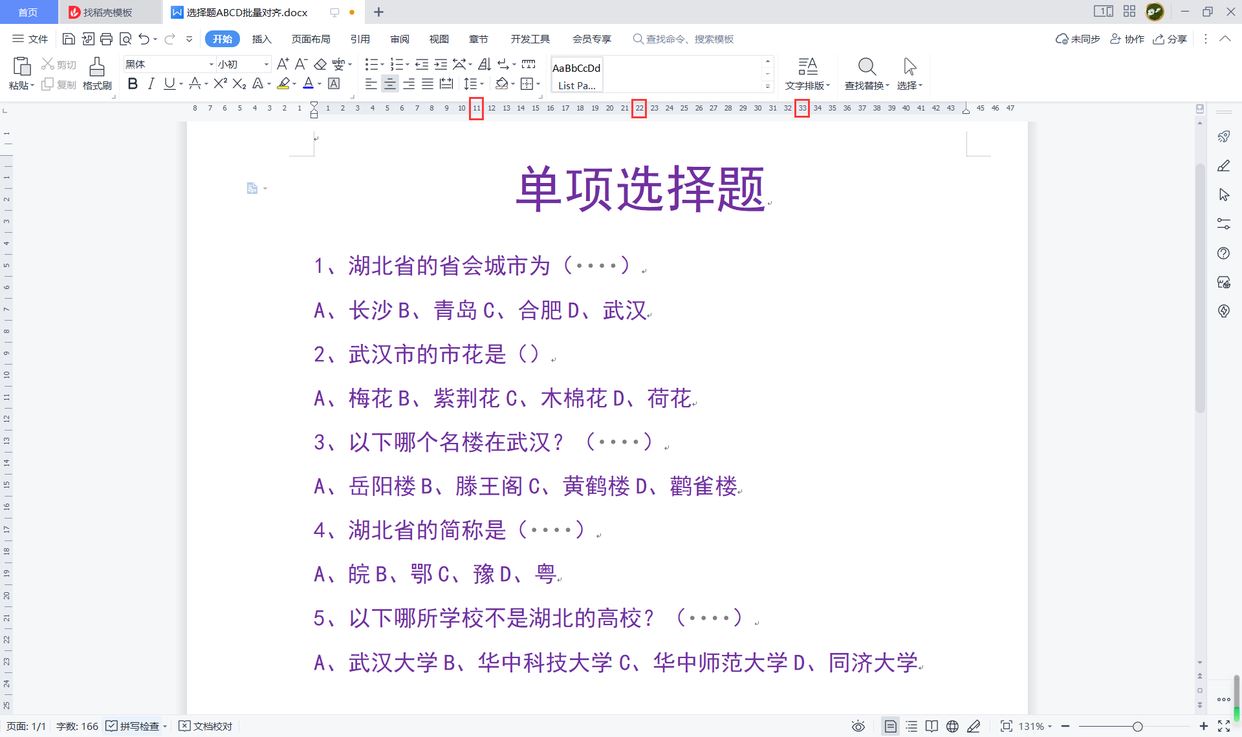
下图文档中有5道选择题,我们想实现的效果是将选项A、B、C、D进行批量对齐。当前所有A选项已经对齐,还需将B、C、D选项位置进行调整,其中,B选项的起始位置需与窗口上方水平标尺上11字符的位置对齐;C选项的起始位置需与水平标尺上22字符的位置对齐;D选项的起始位置需与水平标尺上33字符的位置对齐。
操作步骤
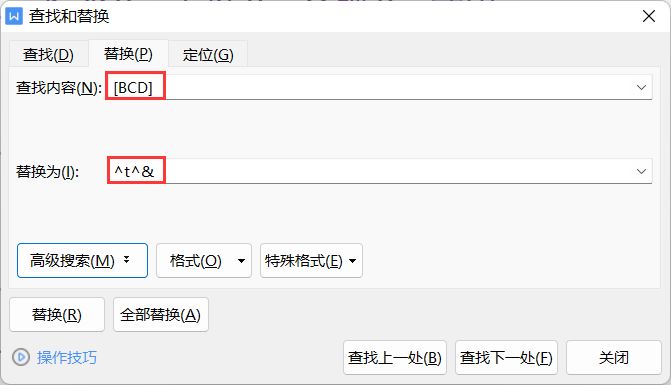
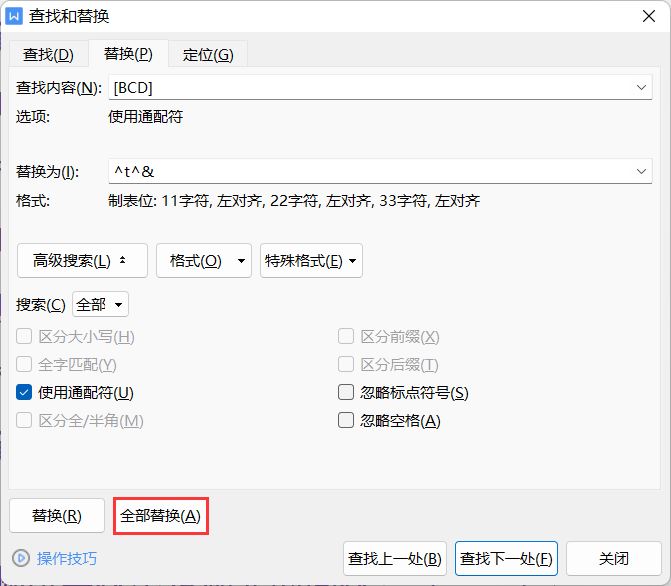
1 同时按ctrl+h调出“查找和替换”对话框,在查找内容编辑框中输入:[BCD],在“替换为”编辑框中输入:^t^&。
^可同时按键盘上的shift+6输入,&可同时按键盘上的shift+7输入。
- ^t代表制表符,
- ^&代表查找内容,
- ^t^&意为在每个查找内容前面输入一个制表位。
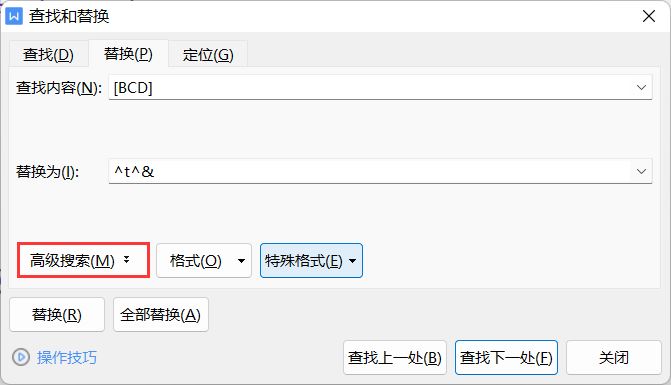
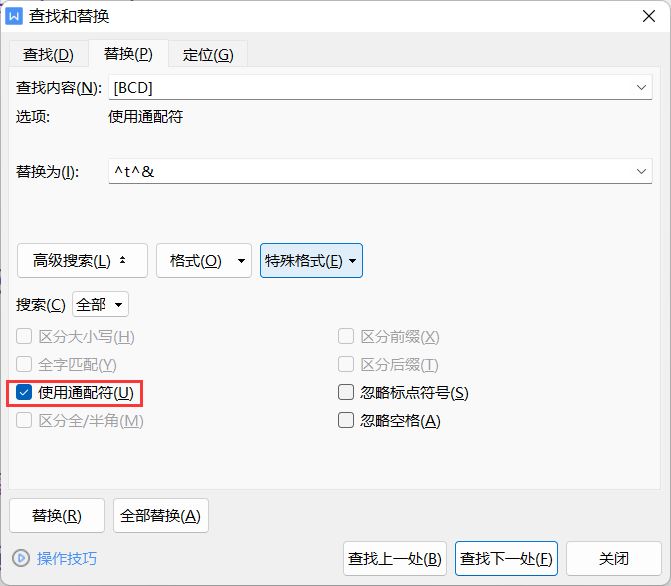
2 单击“高级搜索”按钮,在展开的选项中勾选“使用通配符”。
3 单击“格式”按钮,在弹出的下拉列表中选择“制表位”。

4 在打开的“替换制表位”对话框中,在“制表位位置”下的编辑框中输入“11”,在“对齐方式”中选择“左对齐”,单击“设置”按钮,添加一个制表位。
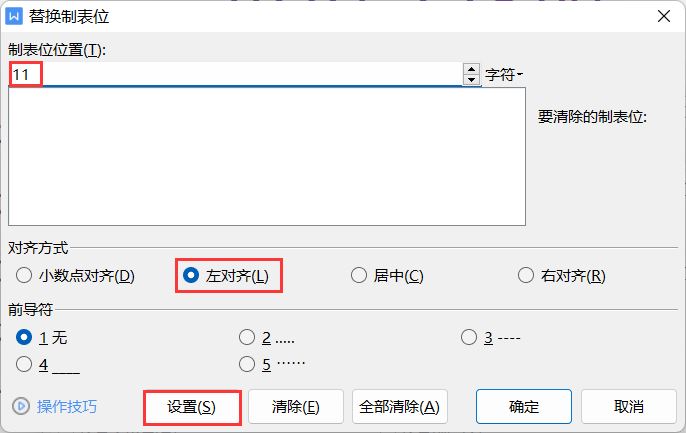

5 按第4步同样的方法,在22字符、33字符的位置各添加一个制表位。最后单击“确定”按钮。

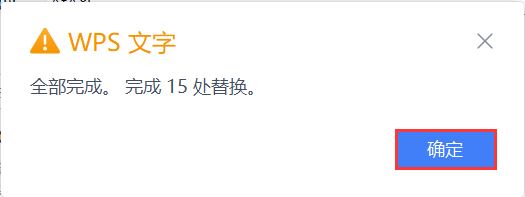
6 返回“查找和替换”对话框,单击“全部替换”按钮。在弹出的对话框中单击“确定”按钮。
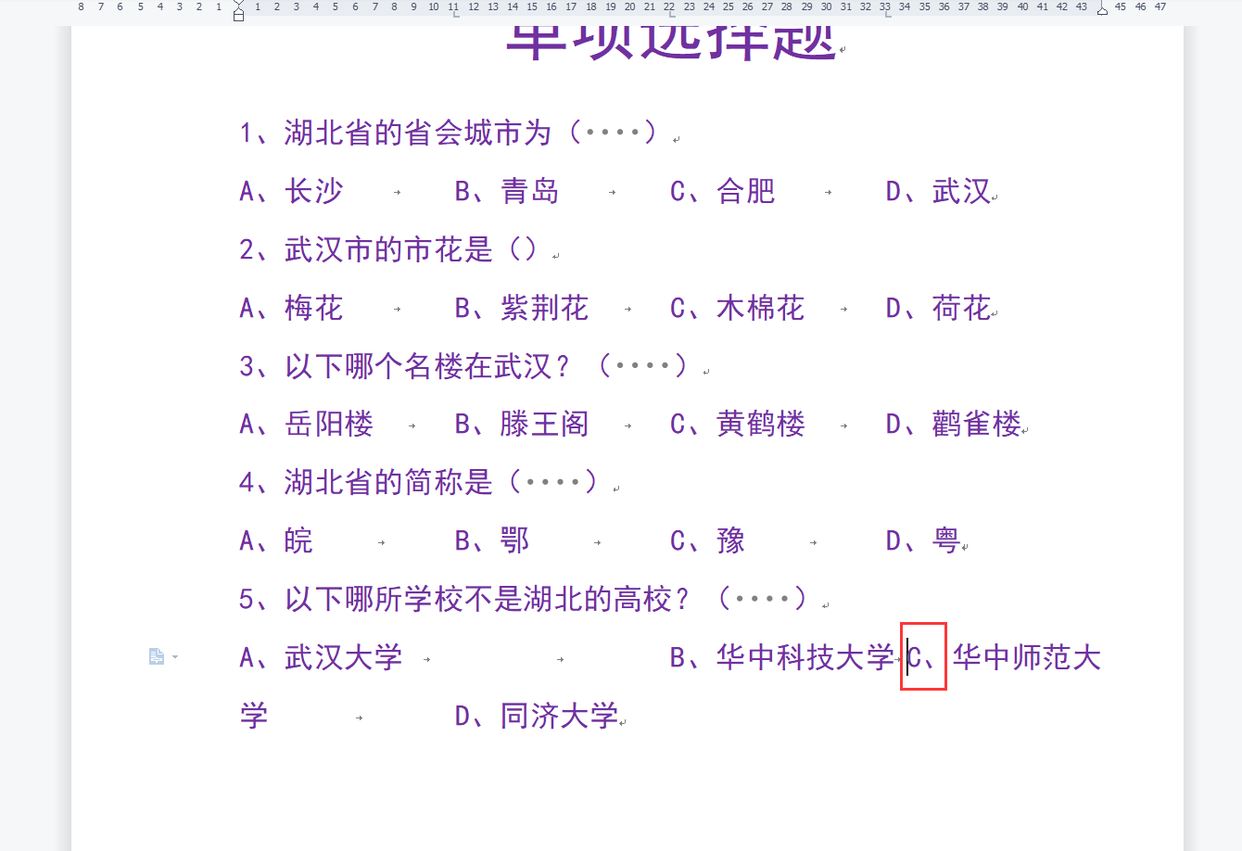
7 返回文档,可见除了最后一道选择题排版比较混乱,其余选择题中的ABCD选项均已按照我们想要的效果进行了对齐。最后面的第5题没有按我们的预想对齐的原因是部分选项内容过长,遇到这种情况,我们可以单独进行调整。
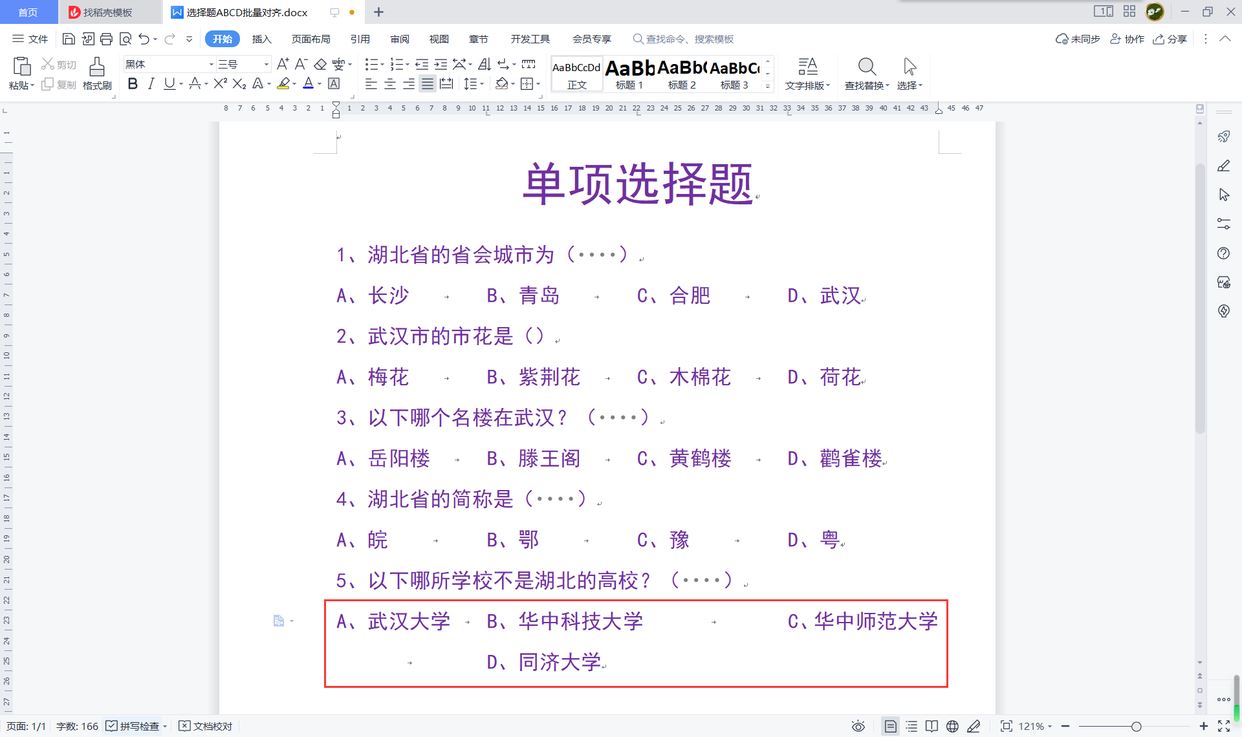
8 将鼠标光标定位在“B、华中科技大学”之前,按键盘上的tab键,可使B选项内容调整到与上一道选择题C选项左对齐的位置。


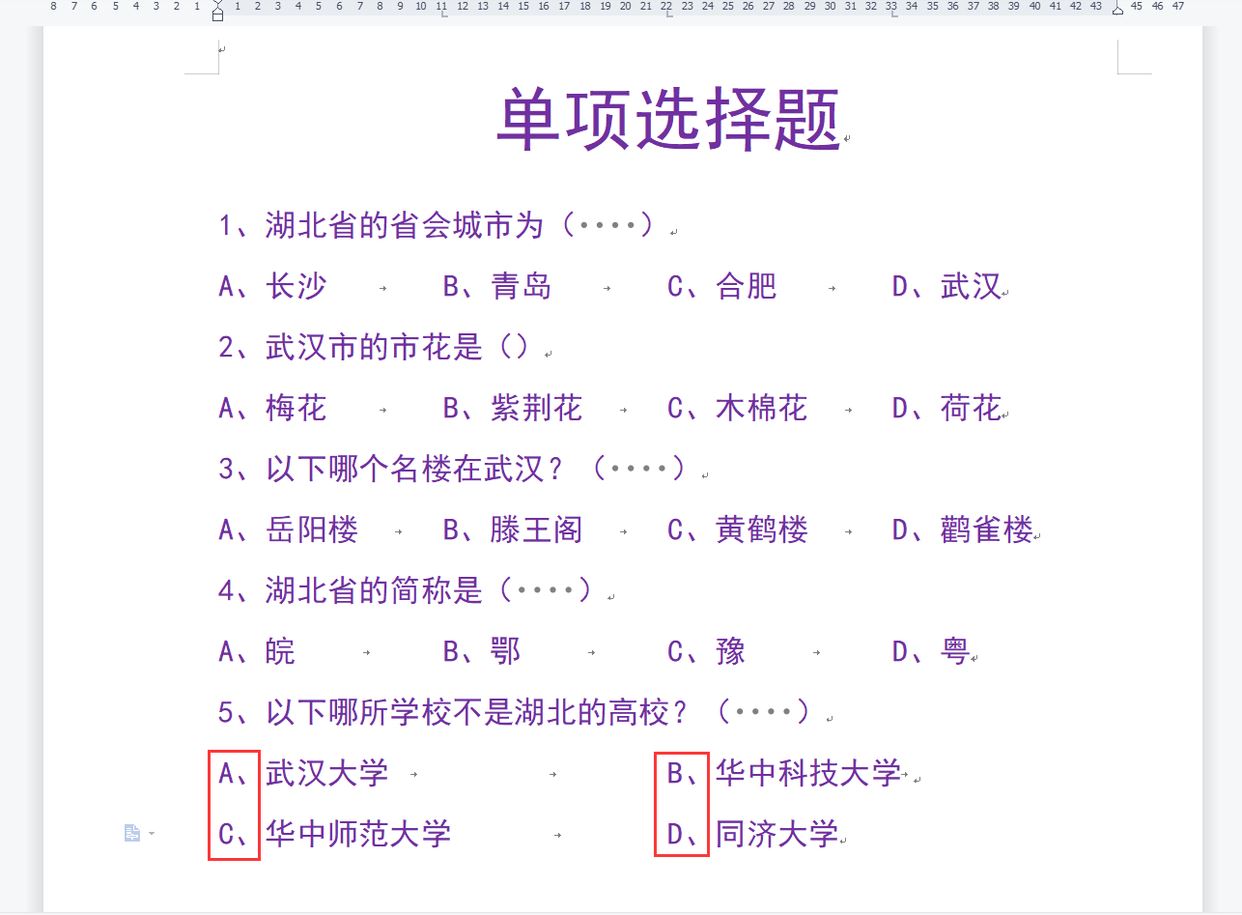
9 将鼠标光标定位在“C、华中师范大学”之前,按键盘上的回车键,可使C选项调整到下一行,与上一行的A选项左对齐,同时D选项也自动与上一行的B选项进行了左对齐。
注意事项
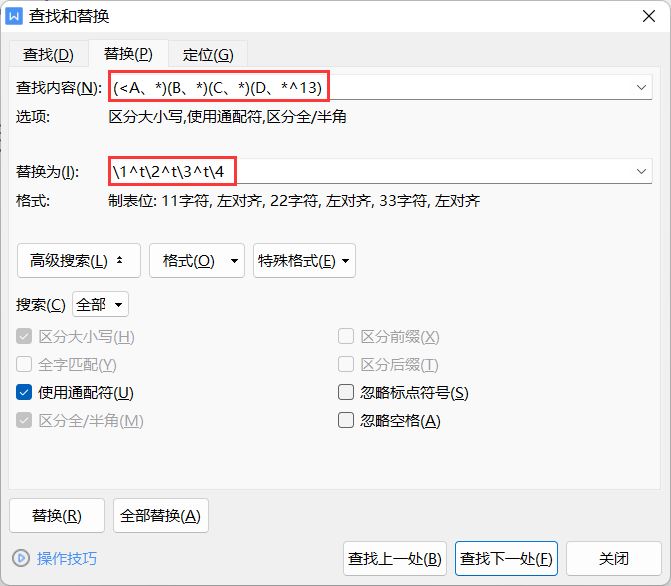
上面介绍的方法适用于中文选择题的ABCD选项快速对齐,如果是英文选择题或是ABCD选项中的选项内容又含有“A”“B”“C”“D”等字母,会导致不该替换的地方被替换。这时,我们可以在“查找和替换”对话框中,将“查找内容”编辑框中的内容修改为:(<A、*)(B、*)(C、*)(D、*^13),“替换为”编辑框中的内容修改为:\1^t\2^t\3^t\4。其余操作步骤相同。
说明:
- (<A、*)(B、*)(C、*)(D、*^13)中,每组()代表一个选项;
- (<A、*)中的<A代表以A开头;
- (D、*^13)中最后的^13代表以回车符结尾,^为转义字符,13为回车符对应的ASCII码编号;
- \1^t\2^t\3^t\4中,^t为制表位,\1^t\2^t\3^t\4意为在所有相邻选项之间插入一个制表位。
小贴士:
如果你想要更精确的对齐方式,可以在“高级搜索”中选择“特殊格式”,然后选择“制表符”和“查找内容”。这样,你就可以更精确地控制对齐的位置啦!
推荐阅读:
相关文章
WPS如何设置文字对齐字符网格 WPS文档设置文字对齐字符网格的方法
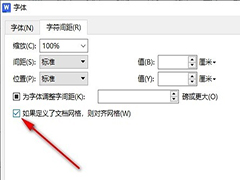
WPS如何设置文字对齐字符网格?我们只需要进入WPS文字文档的字体设置页面,然后打开字符间距选项,最后在字符间距页面中点击勾选“如果定义了文档网格,则对齐网格”选项,2024-11-27
WPS表格文档如何设置分散对齐 WPS表格文档设置分散对齐的方法
WPS表格文档如何设置分散对齐?我们只需要进入表格文档的编辑页面,然后选中单元格并右键单击打开“设置单元格格式”选项,最后在对齐页面中将水平对齐设置为分散对齐,再2024-11-21
WPS如何设置对象与网格对齐 WPS设置对象与网格对齐的方法
WPS如何设置对象与网格对齐?我们只需要在WPS的工具栏中打开“视图”工具,然后在其子工具栏中打开“网格和参考线”工具,最后在弹框中点击勾选“对象与网格对齐”选项即可2024-10-28 我们使用表格的时候发现将表格的行列扩大了以后,表格的文字就会偏上居中,那如何让文字居中呢,下面小编介绍一种方法,帮助大家快速居中文字2024-10-11
WPS如何把图片水平居中? WPS Word设置图片水平居中对齐的技巧
WPS文档中插入图片默认都是左对齐,怎么给文档里数十张图片批量居中呢?下面我们就来看看wps设置图片水平居中的技巧2024-07-24 wps插入图片后显示很乱,想要让图片更整洁,可以将图片调整成底部对齐的方式,该怎么对齐图片呢?详细请看下文介绍2025-05-21
wps中word目录怎么左右对齐? WPS文档目录快速排版对齐的技巧
wps文档制作的目录很乱,想要让目录左右对齐,该怎么对目录进行排版呢?我们可以使用格式来快速排版,详细请看下文介绍2024-05-15
WPS文档如何更改编号对齐方式 WPS文档更改编号对齐方式的方法
WPS文档如何更改编号对齐方式?我们进入WPS的文字文档编辑页,然后打开自定义编号选项,接着在编号页面中选择一个编号样式,再点击自定义选项,打开弹框之后,我们先打开高2024-03-15
WPS如何设置拖动图形对齐显示虚线 WPS设置拖动图形对齐显示虚线方法
有不少用户都在使用PPT来制作幻灯片进行演示,而我们在使用PPT的时候难免会需要拖动图形对齐,因此就有用户想要显示虚线,方便对齐,但要如何操作呢?下面就和小编一起来看2024-02-20
WPS如何将文字对齐方式更改为罗马方式 WPS将文字对齐方式更改为罗马方
WPS是一款很多小伙伴在日常办公中都会使用到的文档编辑处理软件,可以帮助大家轻松编辑各种文档,提高办公效率,有些小伙伴还不清楚WPS如何将文字对齐方式更改为罗马方式,2024-01-16


最新评论