

wps表格单元格如何快速拆分为指定个数的单元格? wps单元格拆分技巧
发布时间:2025-03-20 09:30:23 作者:佚名  我要评论
我要评论
我要评论在日常办公中,表格的使用频率非常高,而有时候我们需要对单元格进行拆分以更好地呈现数据,该怎么更具要求拆分单元格呢?下面我们就来看看详细的教程
大家好,今天跟大家分享一下如何将wps文字文档表格中的单元格快速拆分为指定个数的单元格。
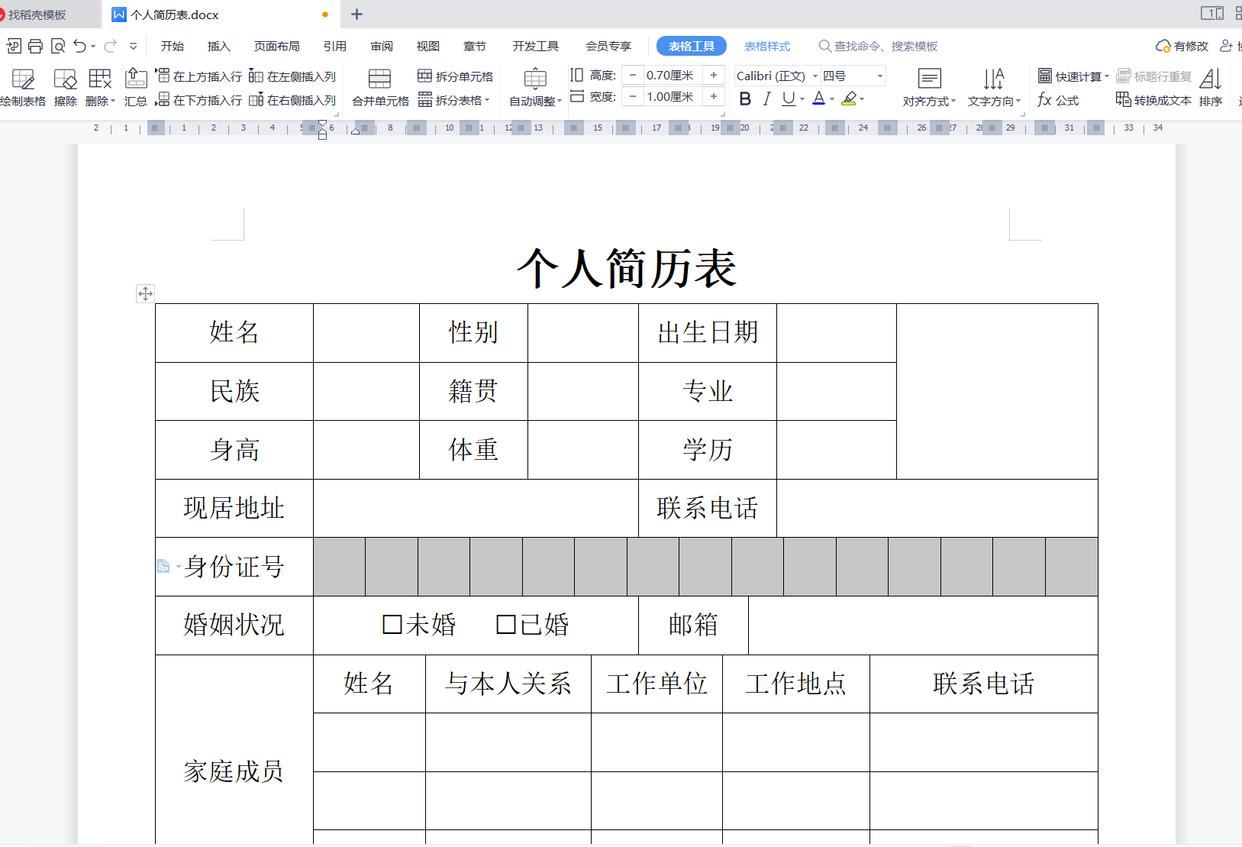
例如,下图所示文档表格第5行【身份证号】后面的小单元格(灰色底纹部分)一共有15个,我们想实现的效果是快速将15个小单元格合并后拆分为18个小单元格方便填写18位身份证号码,且每个小单元格列宽须一致。

操作步骤:
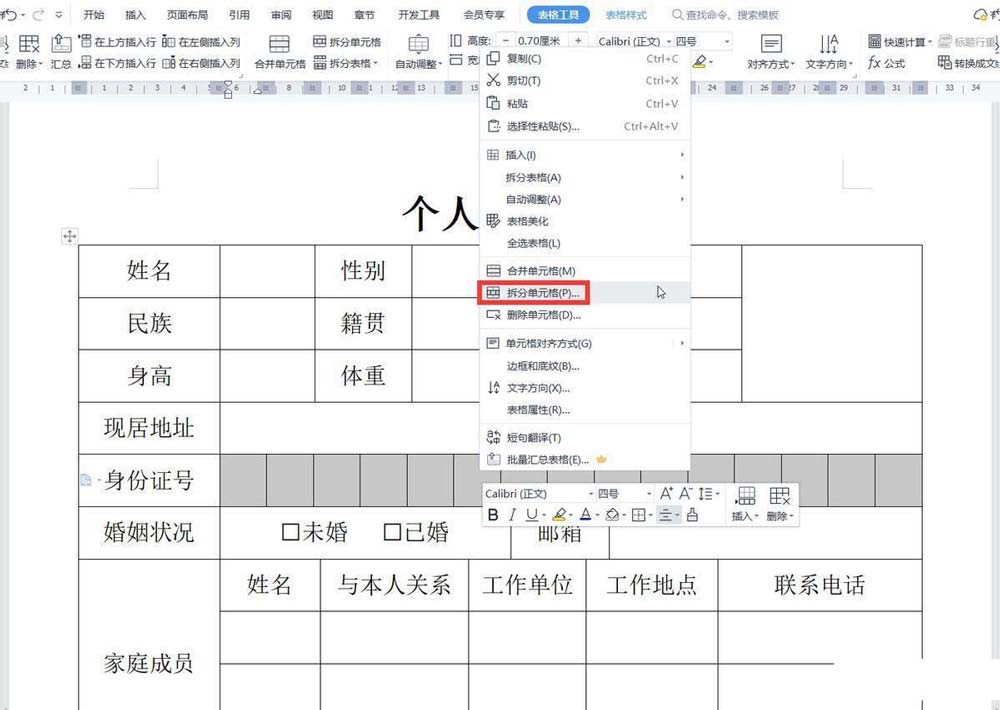
1、同时选中灰色底纹的15个小单元格,单击鼠标右键,在弹出的菜单中选择【拆分单元格】。
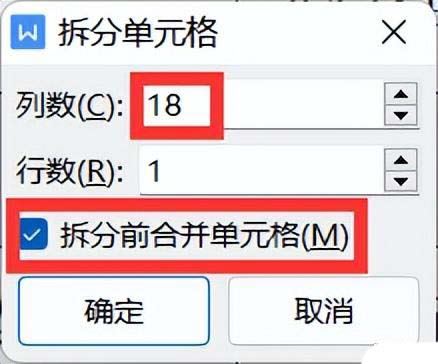
2、在弹出的【拆分单元格】对话框中,修改【列数】为【18】,【行数】保持默认的【1】,勾选【拆分前合并单元格】选项,最后单击【确定】按钮。
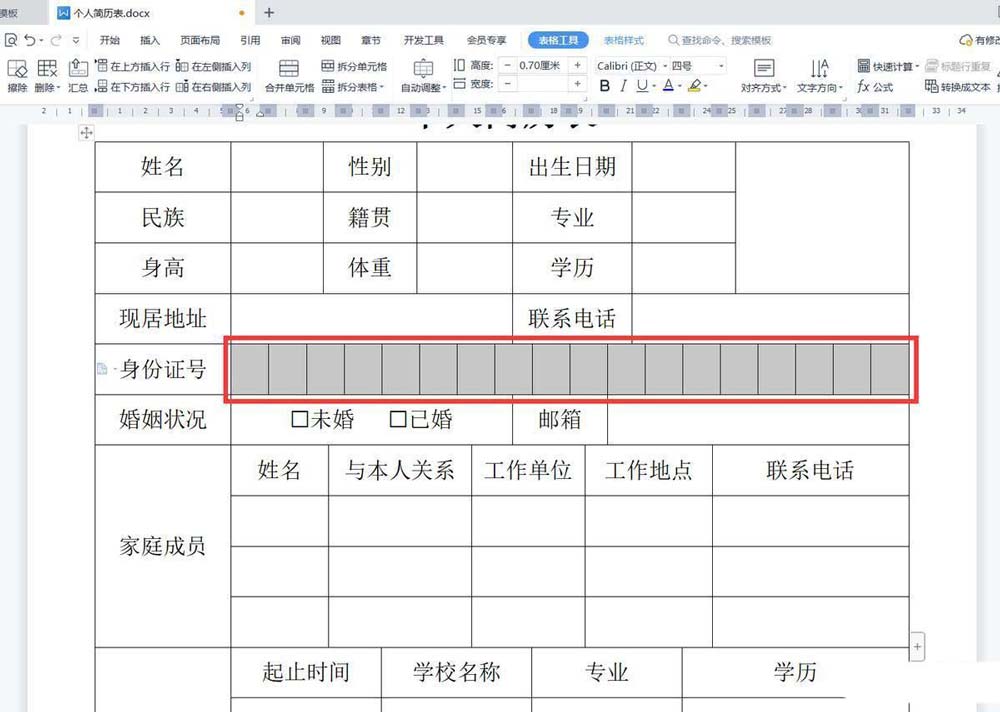
3、返回文档,可见原先【身份证号】后面的15个小单元格已经合并后重新拆分为了18个等宽的小单元格。
拆分单元格的其他方法:
方法一:使用“数据”菜单中的“文本分列向导”
- 选择数据:首先,选中包含需要拆分数据的单元格。
- 访问文本分列向导:点击“数据”菜单中的“文本分列向导”按钮。如果数据是用特定分隔符(如逗号、分号或制表符)分隔的,选择“定宽”或“分隔符”选项。
- 选择分隔符:如果选择“分隔符”,在下一步中选择正确的分隔符。例如,如果数据是用逗号分隔的,选择“逗号”。
- 完成分列:根据向导的提示完成剩余步骤。通常,这包括选择数据的存储位置,然后点击“完成”。
方法二:使用“快速填充”功能(Flash Fill)
- 输入示例数据:在目标单元格旁边输入拆分后的第一个数据示例。
- 启动快速填充:在输入第二个示例后,开始在相邻单元格输入数据。Excel通常会自动识别模式并提供“快速填充”建议。
- 确认填充:如果Excel的建议正确,按
Enter键确认。否则,手动调整直到正确为止。
方法三:使用公式拆分单元格内容
- 使用LEFT和RIGHT函数:如果需要根据字符位置拆分数据,可以使用
LEFT(提取左侧字符)和RIGHT(提取右侧字符)函数。例如,=LEFT(A1, 3)将从单元格A1中提取前三个字符。 - 使用MID函数:如果需要从字符串中间提取字符,可以使用
MID函数。MID函数需要三个参数:文本、起始位置和字符数。例如,=MID(A1, 4, 2)将从单元格A1的第四个字符开始提取两个字符。 - 使用FIND或SEARCH函数:如果需要根据特定字符拆分,可以结合使用
FIND或SEARCH函数来确定字符的位置。例如,=MID(A1, FIND(" ", A1) + 1, LEN(A1))将从单元格A1中的第一个空格后开始提取所有字符。
方法四:使用VBA宏拆分单元格内容
对于高级用户,可以使用VBA(Visual Basic for Applications)编写宏来自动化拆分过程。
- 打开VBA编辑器:按下
Alt + F11打开VBA编辑器。 - 插入新模块:在VBA编辑器中,右键点击“VBAProject(你的工作簿名称)”选择“插入” -> “模块”。
- 编写拆分代码:在新模块中编写VBA代码来拆分单元格。例如:
Sub SplitCells()
    Dim rng As Range
    Dim cell As Range
    Dim splitText As Variant
    Dim i As Integer

    Set rng = Selection
    For Each cell In rng
        splitText = Split(cell.Value, " ") ' 以空格为分隔符
        For i = LBound(splitText) To UBound(splitText)
            ' 将拆分后的文本放入相邻的单元格
            cell.Offset(0, i).Value = splitText(i)
        Next i
    Next cell
End Sub
- 运行宏:编写完代码后,关闭VBA编辑器并返回Excel。可以通过“开发工具”菜单中的“宏”按钮运行刚才创建的宏。
以上就是在Excel中拆分单元格内容的几种方法。根据数据的类型和需求,你可以选择最适合的方法来整理你的数据。记得在进行任何拆分操作之前备份你的数据,以防不小心丢失重要信息。
今天的分享就到这里,欢迎大家留言讨论!
推荐阅读:wps同一行文字高低不同怎么办? 文字上升和下降设置教程
相关文章

EXPAND怎么用? WPS EXPAND实现工单快速分拆的技巧
我们知道wps中DROP和TAKE只会对数组进行删除与保留,用DROP/TAKE后,返回的结果不会超过5行,只能是小于等于5行,但是EXPAND不一样,详细请看下文介绍2025-01-15wps表格拆分成四份后怎么恢复? wps表格恢复原始表格的技巧
wps表格查分成四份后,想要取消拆分,变成原来一整张表格,该怎么实现呢?下面我们就来看看wps表格恢复的技巧2024-11-14如何在WPS PPT演示稿里快速完成图片的分块切割? wps图片拆分技巧
WPS演示说起来是一款幻灯片制作软件,但很多时候为了把幻灯片做得更好看,不少需求已经偏向平面设计,想要将图片分割成多个部分,该怎么操作呢?详细请看下文介绍2024-10-10
wps一个单元格怎么分上下两行? 拆分wps文字中的单元格教程
在制作表格的过程中,我们可能会遇到需要将一行文字拆分成两行的需求,那么,如何在表格里实现这一效果呢?本文将为您提供详细的方法和步骤2024-06-26
WPS如何将单元格整行拆分 WPS将单元格多数据整行拆分的方法
WPS如何将单元格整行拆分?我们就可以通过方方格子功能,找到合并拆分选项,我们可以找到整行拆分功能进行使用,通过该功能可以快速的将我们需要的表格数据进行拆分设置2024-06-05
WPS文档如何按行拆分表格 WPS文档设置按行拆分表格的方法
WPS文档如何按行拆分表格?我们想要将其中的某几行单元格进行拆分操作,那么就可以找到拆分表格功能,可以自定义选择按行拆分或者或者是按列拆分操作即可2024-03-10- 在查看wps文档时,对于具有严谨性逻辑的文档,经常会上下对照参考相应公式或图表来计算下文的数据,如果将一个文档能够分拆成上下水平模式观看,就会方便许多,那么如何实2025-03-21
WPS怎么使用形状拆分图片 WPS演示使用形状拆分图片的方法
我们在进行PPT的制作时,不少小伙伴会选择使用wps这款软件进行操作,我们在制作幻灯片内容的过程中,会需要将自己喜欢的图片添加到页面中进行相应的制作,那么WPS怎么使用2024-02-12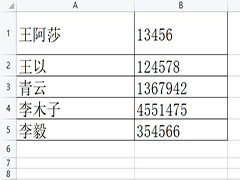 当我们在使用电脑的时候,如果需要处理数据的话,可以使用wps表格软件,那么在wps表格内,怎么分开数字和汉字呢?接下来就由小编来告诉大家2024-01-11
 wps表格如何拆分一字一格?wps单元格的内容想要拆分到不同的单元格,实现一字一格,该怎么操作呢?下面我们就来看看wps表格实现一字一格的教程2023-12-29
最新评论