

wps下拉型窗体域选项怎么设置? 下拉型窗体域作用和用途
发布时间:2025-03-28 11:05:22 作者:佚名  我要评论
我要评论
我要评论wps做调查问卷的时候,有多个选项提供选择,我们就可以在文档中插入下拉型窗体域方便在不同选项中进行选择,详细请看下文介绍
大家好,今天跟大家分享如何在WPS文字文档中插入下拉型窗体域,方便我们在不同选项中进行选择。
认识窗体:
【窗体】本质上是一种特殊的域,获得文档的人可以编辑窗体内的内容(类似“回答问卷”“填写信息表”)。借助窗体,我们可以完成不同类型的内容收集,常用于各类信息收集表。常用的有这三种窗体:【文字型窗体域】、【复选框型窗体域】和【下拉型窗体域】。
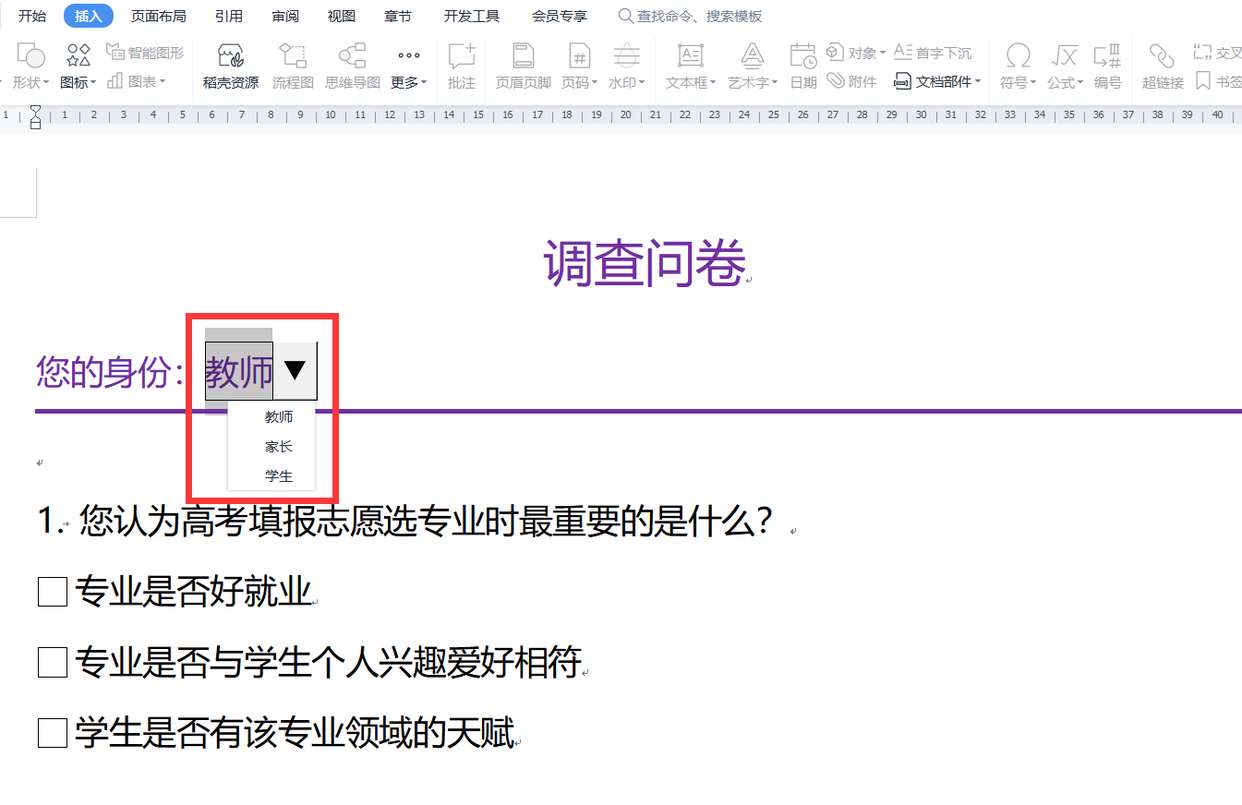
下图所示的是一份调查问卷,我们想实现的效果是在“您的身份”后插入一个下拉型窗体域,在窗体域下拉列表中设置教师、家长、学生三个选项,方便做调查问卷的人进行选择。

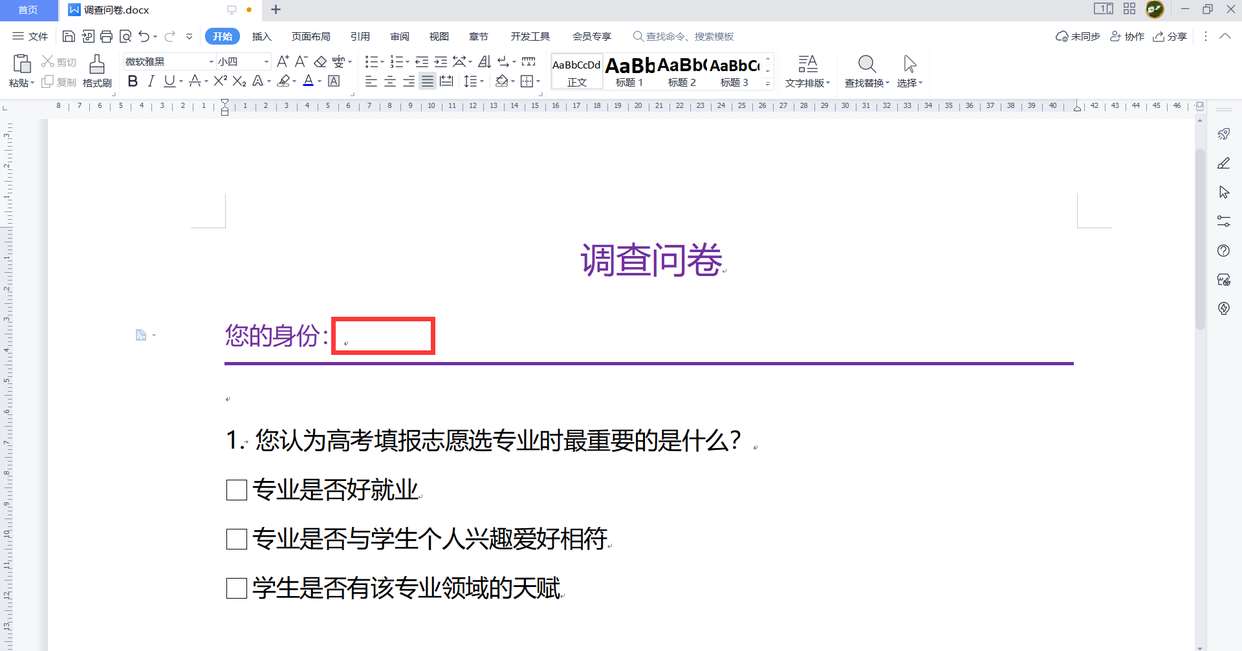
下面我们来看一下具体的操作步骤:
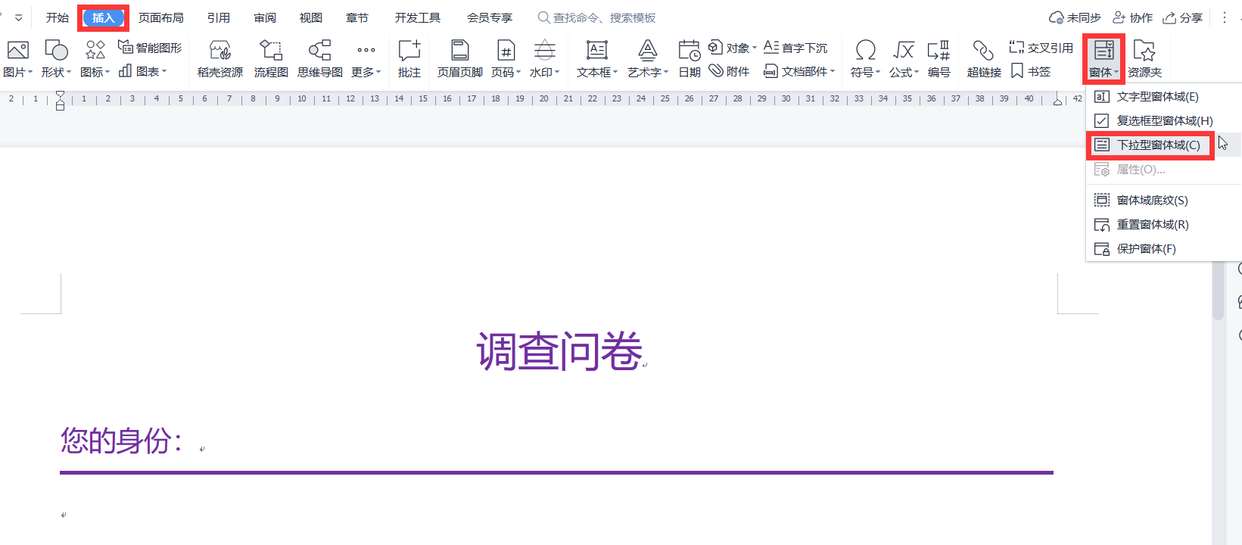
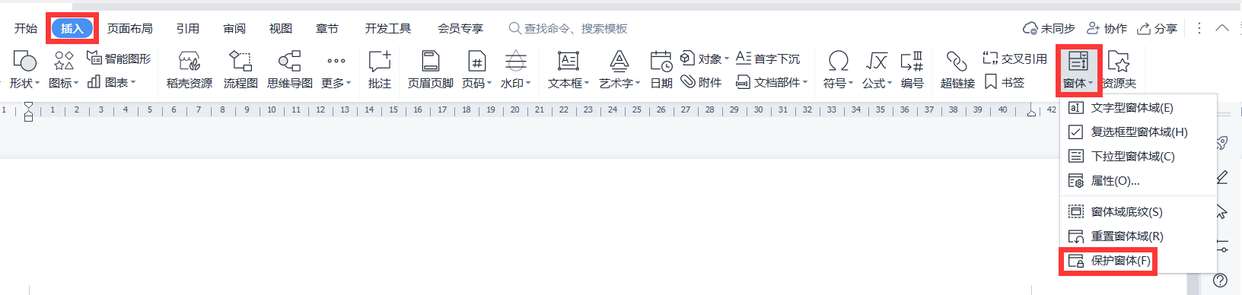
1、将光标定位在要插入下拉型窗体域的地方,也就是“您的身份”后面,在“插入”选项卡下单击“窗体”按钮,在下拉列表中选择“下拉型窗体域”。
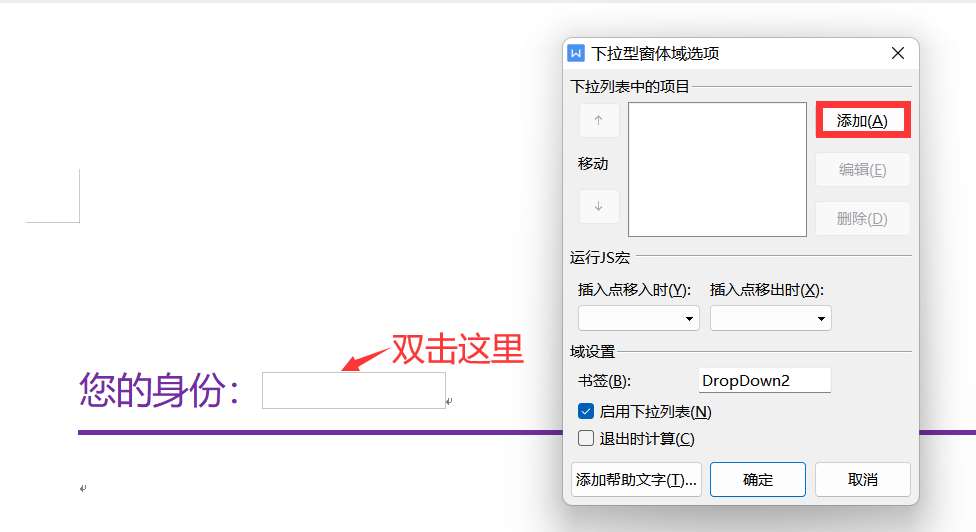
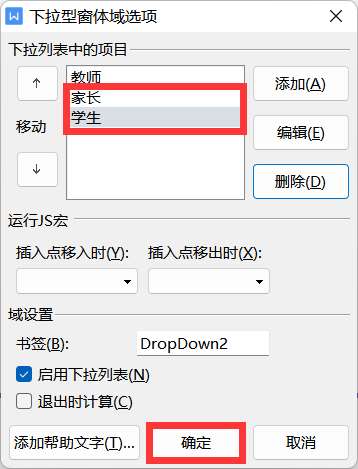
2、双击刚刚插入的下拉型窗体域,在弹出的“下拉型窗体域选项”对话框中,单击“添加”按钮,此时在“下拉列表中的项目”编辑区域会出现一个编辑框,我们输入第一个选项“教师”,按回车键确认。
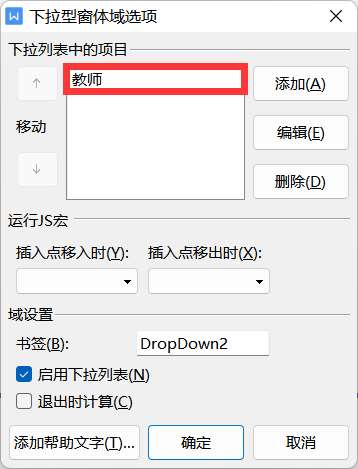
3、按同样的方法继续添加“家长”“学生”等选项,添加完所有下拉列表选项后,单击“确定”按钮。
4、在“插入”选项卡下单击“窗体”按钮,在下拉菜单中选择“保护窗体”。此时我们单击插入的下拉型窗体域,可以看到右侧有一个倒三角按钮,单击即可在不同选项中进行选择。
相关文章

wps怎么做三级下拉菜单? 利用indirect函数制作三级下拉菜单的教程
wps表格中需要一个三级下拉菜单,该怎么制作呢?我们今天使用indirect函数来制作,详细请看下文介绍2025-03-18
WPS如何添加下拉列表内容 WPS表格添加下拉列表内容的方法
WPS如何添加下拉列表内容?我们可以按照自己的要求来添加需要进行设置的下拉选项的内容,添加之后,那么设置的单元格就会有一个三角形的下拉选项可以选择点击使用2024-09-29 在做表格文件时,有时需要设置性别选项、地区选项等等,那么这种下拉选项如何去设置呢,下面一起来了解一下吧2023-08-16
wps如何设置二级联动下拉菜单? wps表格快速制作二级菜单的技巧
wps如何设置二级联动下拉菜单?wps表格中想要快速制作一个下拉菜单,该怎么实现呢?下面我们就来看看wps快速制作二级菜单的技巧2023-05-23 在wps的工作表填充数据时,如果想给录入的单元格设定下拉选项,例如给性别这一列的单元格统一设定下拉选项(男或女),这样在录入数据时,可以直接选择相应的选项,既省时2022-08-09
手机版wps如何下拉自动计算?手机版wps下拉自动计算的方法
这篇文章主要介绍了手机版wps如何下拉自动计算?手机版wps智能填充方法的相关资料,需要的朋友可以参考下本文详细内容。2022-01-19 WPS是常用的办公软件,那么WPS表格怎么用Alt键插入下拉列表呢,下面给大家带来具体操作步骤,一起看看吧2020-10-29
 wps表格怎么插入下拉型窗体域?wps表格中想要添加一个下拉型窗体域,该怎么添加呢?下面我们就来看看详细的教程,需要的朋友可以参考下2020-05-20
 Wps2019下拉列表怎么制作?Wps2019表格中需要制作一个下拉菜单,该怎么制作呢?下面我们就来看看详细的教程,需要的朋友可以参考下2019-11-22
 wps2019怎么创建下拉菜单?wps中想要制作一个简单的下拉菜单,该怎么制作呢?下面我们就来看看wps下拉菜单的制作方法,需要的朋友可以参考下2019-03-08


最新评论