

Win8系统如何设置电脑禁止开机启动项以提升开机速度
发布时间:2015-03-05 14:52:34 作者:佚名  我要评论
我要评论
我要评论过多的软件开机启动的话会严重拖累启动速度,那么如何设置电脑关闭这些开机启动项呢,下面以图文的形式为大家详细介绍下,有此需求的朋友不要错过了哈
win8系统迅速的开机速度是一亮点,但是过多的软件开机启动的话会严重拖累启动速度,那么如何设置电脑关闭这些开机启动项呢?接下来小编教大家如何具体操作。
利用电脑任务管理器进行设置:
1、我们首先调出电脑的任务管理器,可以在电脑下方状态栏调出或者使用ctrl+alt+.进行调出。
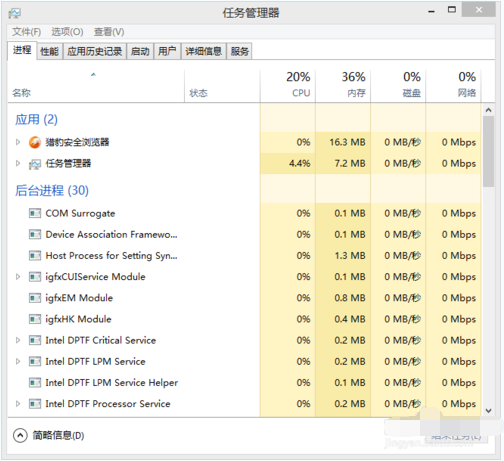
2、然后我们点击上方的启动状态栏。
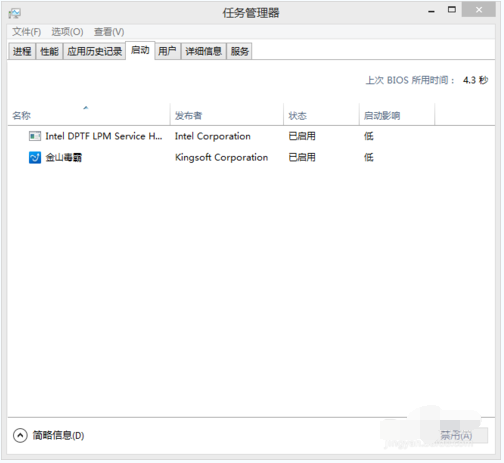
3、选择想要禁止启动的程序右键禁止即可。同样的,我们想要恢复启动也可右键进行恢复。
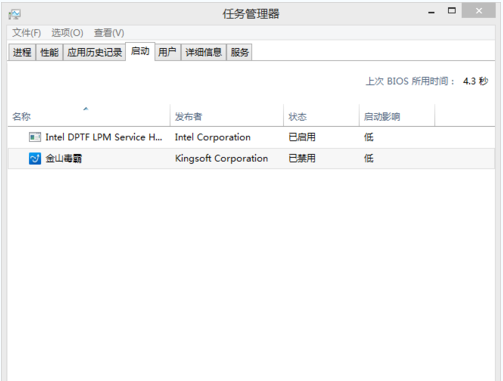
利用新毒霸进行禁止开机启动:
1、我们首先打开新毒霸软件,进入之后点击右下方的更多按钮。

2、这里我们点击中间的开机加速按钮。

3、在这里我们可以点击深度加速或者点击下方的启动项进行更详细的设置。
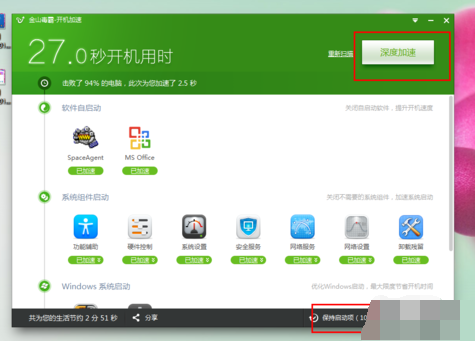
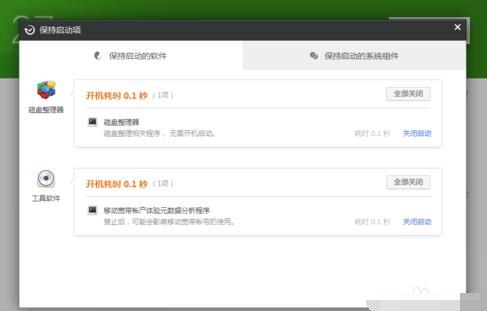
4、在保持启动项选项栏中,我们可以看到很详细的启动组件,不过不建议大家禁止系统组件。
以上就是win8系统如何设置电脑禁止这些开机启动项方法介绍,希望能对大家有所帮助!
利用电脑任务管理器进行设置:
1、我们首先调出电脑的任务管理器,可以在电脑下方状态栏调出或者使用ctrl+alt+.进行调出。
2、然后我们点击上方的启动状态栏。
3、选择想要禁止启动的程序右键禁止即可。同样的,我们想要恢复启动也可右键进行恢复。
利用新毒霸进行禁止开机启动:
1、我们首先打开新毒霸软件,进入之后点击右下方的更多按钮。
2、这里我们点击中间的开机加速按钮。
3、在这里我们可以点击深度加速或者点击下方的启动项进行更详细的设置。
4、在保持启动项选项栏中,我们可以看到很详细的启动组件,不过不建议大家禁止系统组件。
以上就是win8系统如何设置电脑禁止这些开机启动项方法介绍,希望能对大家有所帮助!
相关文章
- Win8开机启动后要黑屏一会儿该怎么办?虽然也能使用,但是看着电脑黑屏总想修好,有这个想法的朋友可以进来看看,下面分享Win8开机黑屏的四种解决办法,需要的朋友可以参考2015-04-01
- 这篇文章主要介绍了Windows系统开机自动进入安全模式的解决方法,本文尝试了各种方法都没能解决这个问题,最后在Msconfig中发现了问题所在,需要的朋友可以参考下2015-03-24
Win7开机进入桌面后显示iertutil.dll丢失的原因及解决方法
系统文件iertutil.dll缺失,iertutil.dll缺失对开机影响不大,但总是会跳出提示让人心烦,关于这个情况,是因为系统中的IE浏览器被卸载所出现的提示,可以参考下面的解决方2015-03-20- 启动Win10系统后,语音识别功能就自动运行,每次这样,久而久之会很烦人,Win10如何禁止开机自动运行语音识别,下面以图文的形式为大家详细介绍下2015-03-04
- 如何设置开机密码登录尝试失败次数?如果电脑为公用,或者经常在公共场所使用,而有时又会离开电脑,设置密码是非常必须的,有时甚至需要设置开机密码登录尝试失败次数,这2015-03-02
- 当我们不在电脑旁时,需要开关机怎么办。有办法,可以预先设置电脑的自动开关机。那么windows7自动开机怎么设置?下面小编就为大家介绍一下,一起来看看吧2015-02-14
- 很多朋友在开机时候必须要按F1键才能正常进入系统,这是因为你的BIOS设置不当但也能正常引导系统,属非致命性故障,按F1是在问你是否继续,,需要的朋友可以参考下文2015-04-07
最新评论