

Windows系统设置开机密码登录尝试失败次数的教程
发布时间:2015-03-02 10:53:28 作者:佚名  我要评论
我要评论
我要评论如何设置开机密码登录尝试失败次数?如果电脑为公用,或者经常在公共场所使用,而有时又会离开电脑,设置密码是非常必须的,有时甚至需要设置开机密码登录尝试失败次数,这样能有效地防止他人善自使用电脑以及恶意破解电脑密码,窃取资料,下面分享设置方法
如果电脑为公用,或者经常在公共场所使用,而有时又会离开电脑,设置密码是非常必须的,有时甚至需要设置开机密码登录尝试失败次数,这样能有效地防止他人善自使用电脑以及恶意破解电脑密码,窃取资料,系统默认是没有次数限制的,那如何设置开机密码登录尝试失败次数,以下内容详细介绍。
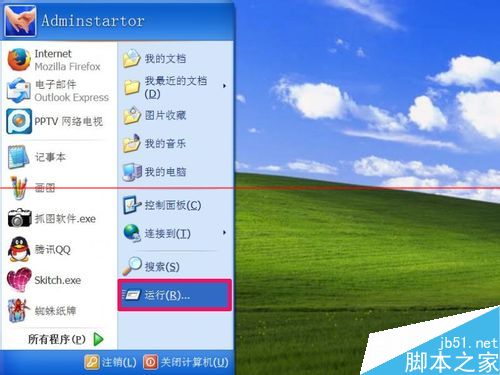
1,设置方法,进入电脑后,打开“开始”菜单,启动“运行”程序。
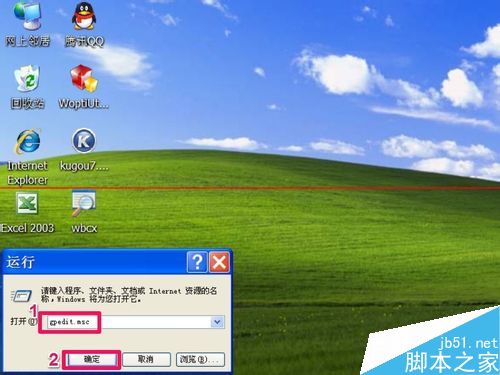
2,然后在打开的运行程序窗口,输入gpedit.msc打开组策略窗口的命令,按“确定”按钮。
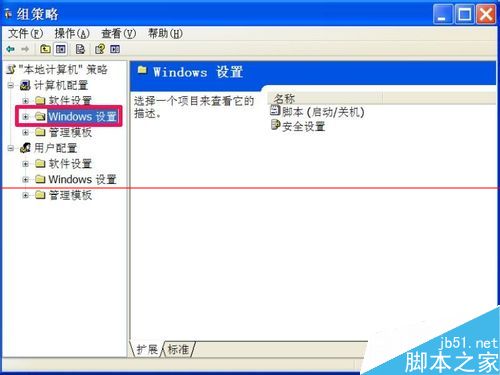
3,打开组策略编辑窗口后,找到“Windows设置”这一项,点击前面的“+”符号,打开子项。
4,找到子项中的“安全设置”这一项,同样按“+”符号打开子项。
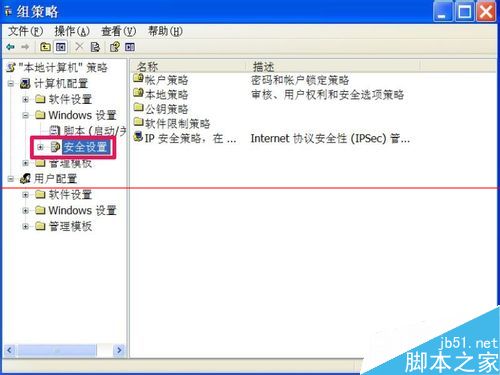
5,继续找到“帐户策略”下的“帐户锁定策略”这一项,然在其右侧选择“帐户锁定阈值”这项,双击。

6,双击后,打开“帐户锁定阈值属性”窗口,当前值为“0”,即帐户不锁定,可以无限输入密码。

7
7,在这里,根据自已的喜欢,设置开机密码登录尝试失败次数,以3次为例。设置好后,按“应用”。

8
8,按完应用后,会弹出一个窗口,因为开机密码登录尝试失败次数已改变,所以“帐户锁定时间”与“复位帐户锁定计数器”也会相应改变,默认为30分钟,这个能以后在组策略窗口再次设置。一路返回按确定,设置完毕。

提示:这个阈值次数只能在0-999之间,最适宜的次数为3-5次。
相关推荐:
相关文章
- Win8开机启动后要黑屏一会儿该怎么办?虽然也能使用,但是看着电脑黑屏总想修好,有这个想法的朋友可以进来看看,下面分享Win8开机黑屏的四种解决办法,需要的朋友可以参考2015-04-01
- 这篇文章主要介绍了Windows系统开机自动进入安全模式的解决方法,本文尝试了各种方法都没能解决这个问题,最后在Msconfig中发现了问题所在,需要的朋友可以参考下2015-03-24
Win7开机进入桌面后显示iertutil.dll丢失的原因及解决方法
系统文件iertutil.dll缺失,iertutil.dll缺失对开机影响不大,但总是会跳出提示让人心烦,关于这个情况,是因为系统中的IE浏览器被卸载所出现的提示,可以参考下面的解决方2015-03-20- 过多的软件开机启动的话会严重拖累启动速度,那么如何设置电脑关闭这些开机启动项呢,下面以图文的形式为大家详细介绍下,有此需求的朋友不要错过了哈2015-03-05
- 启动Win10系统后,语音识别功能就自动运行,每次这样,久而久之会很烦人,Win10如何禁止开机自动运行语音识别,下面以图文的形式为大家详细介绍下2015-03-04
- 当我们不在电脑旁时,需要开关机怎么办。有办法,可以预先设置电脑的自动开关机。那么windows7自动开机怎么设置?下面小编就为大家介绍一下,一起来看看吧2015-02-14
- 很多朋友在开机时候必须要按F1键才能正常进入系统,这是因为你的BIOS设置不当但也能正常引导系统,属非致命性故障,按F1是在问你是否继续,,需要的朋友可以参考下文2015-04-07
最新评论