

如何轻松更换Windows 8锁屏背景图片的图文教程
发布时间:2012-05-15 16:47:06 作者:佚名  我要评论
我要评论
我要评论相比之前版本的Windows操作系统,微软Windows 8系统在界面和功能设计有很多新鲜的变化,比如用开始屏幕取代原来的开始菜单等等。
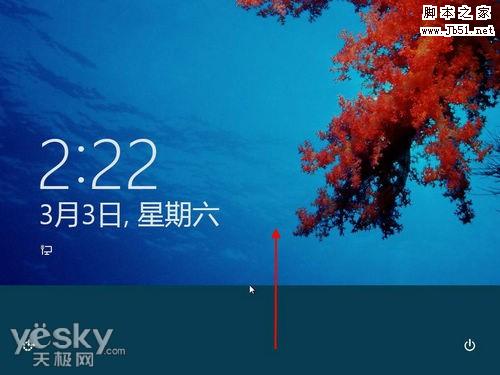
相比之前版本的Windows操作系统,微软Windows 8系统在界面和功能设计有很多新鲜的变化,比如用开始屏幕取代原来的开始菜单等等。在Windows 8系统启动完成之后,我们最先看到的就是锁屏界面,大家最眼熟的锁屏背景图片恐怕就是蓝色海水中的红色珊瑚画面,想要进入Win8登录界面,可以将鼠标移动到屏幕下边缘,按住左键向上拖拽,图片“大幕”向上揭开即可显出登录界面,或者也可以按一下ESC键进入登录界面。
如果想要自己定义Win8系统的锁屏背景图片也很简单,进入系统设置界面,通过个性化设置就可以自由地更换Win8锁屏背景图片。
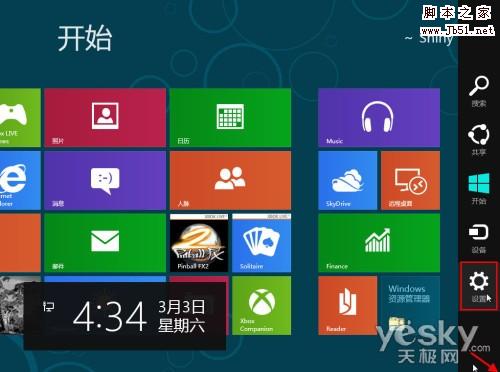
进入Win8系统后,将鼠标移至Win8桌面右下角,桌面右侧会出现Charm功能按钮区,有“搜索、共享、开始、设备、设置”等功能按钮,我们点击设置功能对应的齿轮图标。
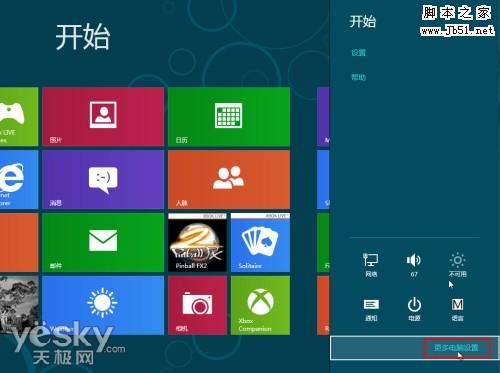
桌面右侧显示出功能选项界面,有开始、设置、通知、语言、电源、帮助等功能,我们点击选择“更多电脑设置”。
如果想要自己定义Win8系统的锁屏背景图片也很简单,进入系统设置界面,通过个性化设置就可以自由地更换Win8锁屏背景图片。
进入Win8系统后,将鼠标移至Win8桌面右下角,桌面右侧会出现Charm功能按钮区,有“搜索、共享、开始、设备、设置”等功能按钮,我们点击设置功能对应的齿轮图标。
桌面右侧显示出功能选项界面,有开始、设置、通知、语言、电源、帮助等功能,我们点击选择“更多电脑设置”。
现在进入Win8系统的电脑设置界面,第一个就是“个性化设置”中的“锁屏”设置。
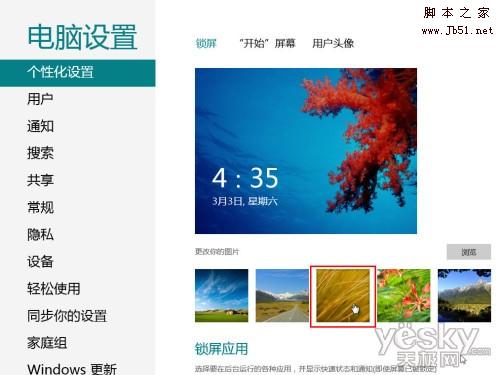
在“锁屏”选项下方,可以看到当前的锁屏背景图片(大图),下方的小图是系统提供的其他背景图片,直接点击喜欢的小图即可快速更换锁屏背景图片。
如果对这些图片都不满意,可以点击灰色的“浏览”按钮,从电脑硬盘中查看和选择自己喜欢的的图片,点击下方的“选择图片”按钮。
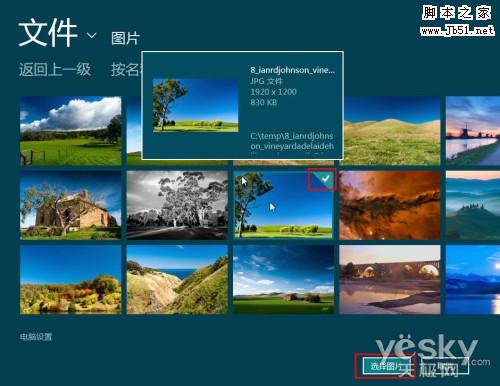
点击“浏览”按钮,从电脑硬盘中查看和选择自己喜欢的的图片
现在我们回到电脑设置界面,Win8的锁屏背景图片就更换好了。
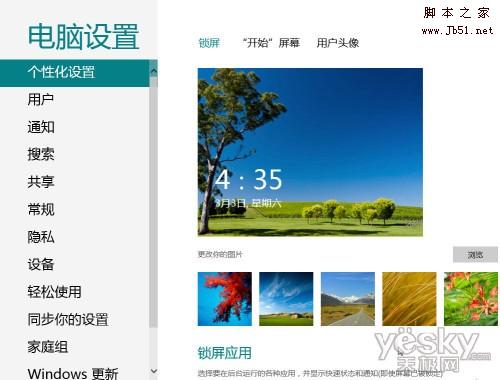
返回设置界面
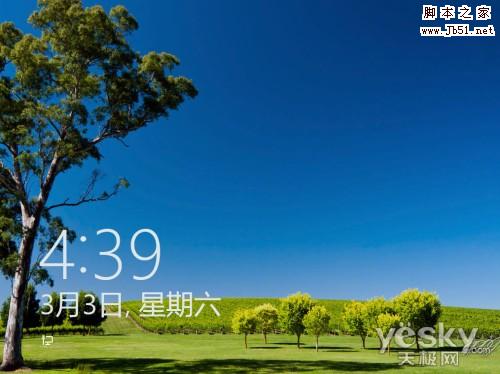
现在按下“Win+L”组合键锁屏,可以看到我们的Win8锁屏背景图片已经设置为我们自己喜欢的图片了。
在“锁屏”选项下方,可以看到当前的锁屏背景图片(大图),下方的小图是系统提供的其他背景图片,直接点击喜欢的小图即可快速更换锁屏背景图片。
如果对这些图片都不满意,可以点击灰色的“浏览”按钮,从电脑硬盘中查看和选择自己喜欢的的图片,点击下方的“选择图片”按钮。
点击“浏览”按钮,从电脑硬盘中查看和选择自己喜欢的的图片
现在我们回到电脑设置界面,Win8的锁屏背景图片就更换好了。
返回设置界面
现在按下“Win+L”组合键锁屏,可以看到我们的Win8锁屏背景图片已经设置为我们自己喜欢的图片了。
相关文章
Win8开始屏幕背景怎么换 Win8开始菜单背景图片更换教程
Win8系统默认只能更换Win8开始屏幕背景颜色以及系统自带的一些花纹图案,Win8并没有给用户自定义背景图片的权限不过我们可以通过其他方式来自定义更换Win8开始屏幕的背景图2013-07-31- 我用的是Win8系统,进入Windows 8系统后背景是黑色,无法加载桌面与任务栏,请问Windows 8黑色背景无桌面怎么办?针对此问题下文为大家介绍一些解决方法,感兴趣的朋友可以2013-07-19
Windows 8.1开始屏幕与桌面用一张壁纸(开始屏幕显示桌面背景)
本文为大家介绍下使用两种方式实现Windows 8.1开始屏幕与桌面用一张壁纸,具体步骤如下,感兴趣的各位可以参考下哈,希望对大家有所帮助2013-07-11- 本章是以图文介绍的方式来给大家讲解如何设置让windows 8桌面背景可以放映幻灯片2013-07-05
- win8系统更改锁屏背景图片,想必有很多朋友对此都很陌生吧,下面与大家分享下具体的操作步骤,有类似需求的朋友可以参考下哈,希望可以帮助到你2013-05-17
- Win8系统中的开始屏幕的背景并不是不可改变的,它是可以变幻图案以及颜色的,不知道方法的朋友们可以看看本教程,看完之后保准大家都会2013-08-29
最新评论