

win8系统更改锁屏背景图片具体步骤
发布时间:2013-05-17 10:17:51 作者:佚名  我要评论
我要评论
我要评论win8系统更改锁屏背景图片,想必有很多朋友对此都很陌生吧,下面与大家分享下具体的操作步骤,有类似需求的朋友可以参考下哈,希望可以帮助到你
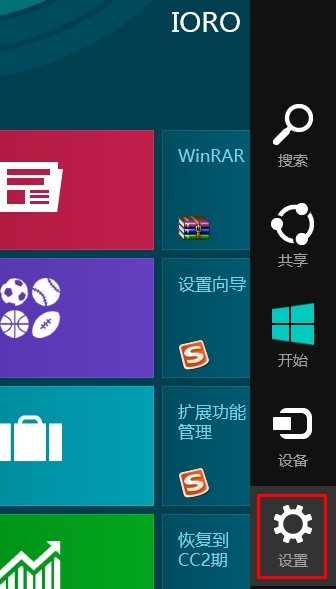
1、在 Metro 界面下面将鼠标划到屏幕右下角,此时会打开浮动的 Charms Bar 的浮动界面,

2、点击“设置”按钮,如下图所示,
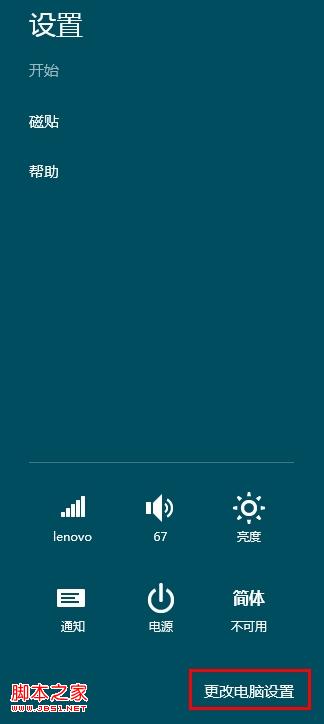
3、在如下界面,选择“更改电脑设置”按钮,
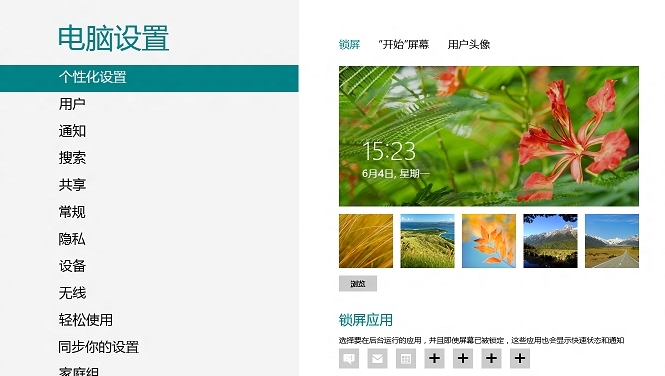
4、在如下界面,在“锁屏”选项下方,可以看到当前的锁屏背景图片(大图),下方红框里面提供其他背景图片,直接点击即可更换,
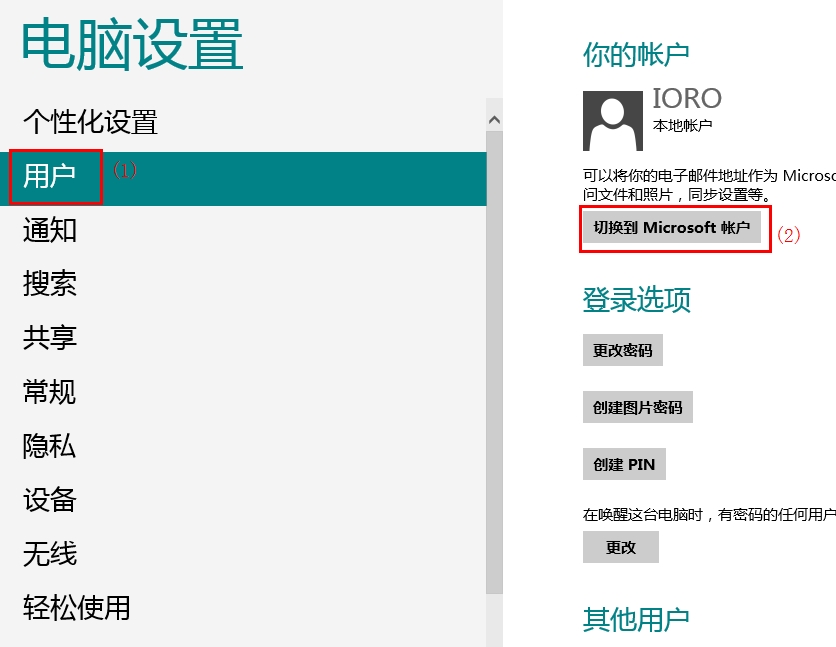
5、点击左侧的“用户”,然后选择右侧的“切换到 Microsoft 账户”,如下图所示,
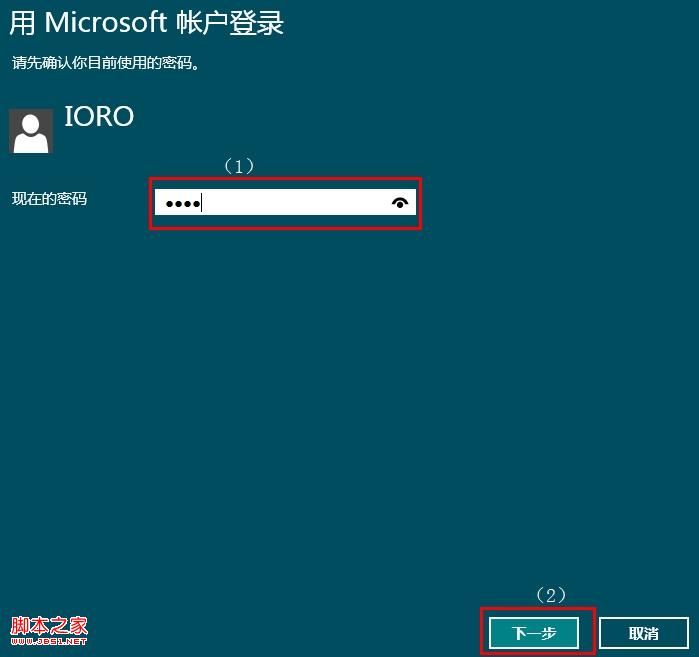
6、在如下界面,如果用户设置过密码需要先输入密码,然后点击右下角的“下一步”,如下图所示,
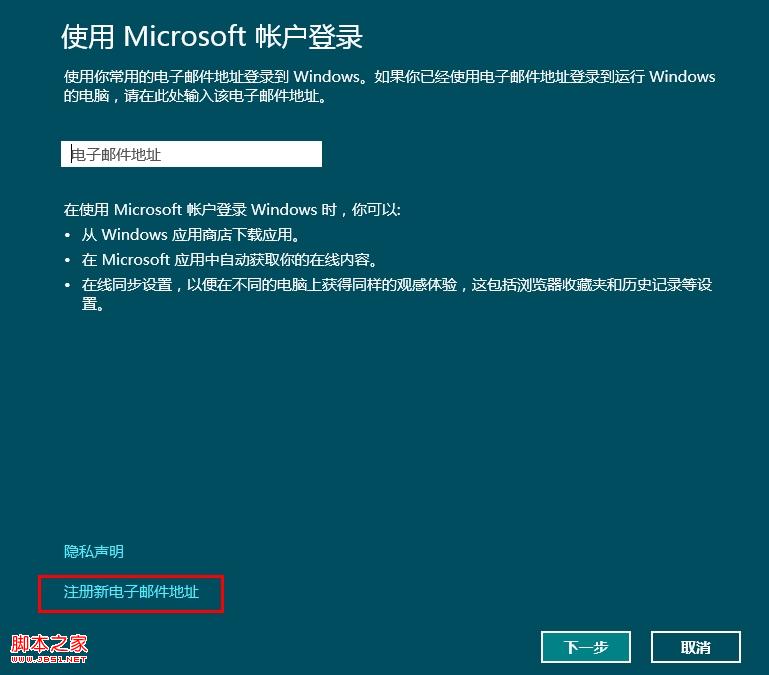
7、新用户第一次需要注册,如下图所示,点击“注册新电子邮件地址”,
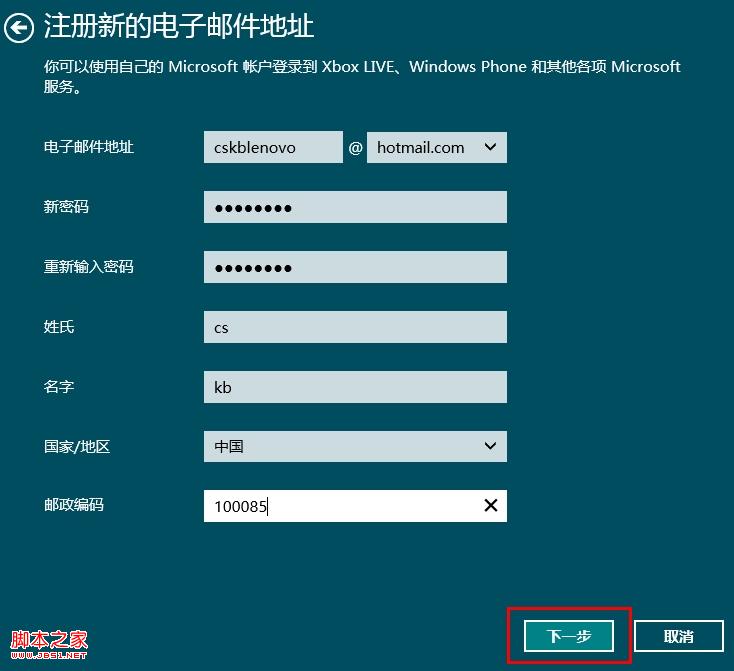
8、如下图所示,按照要求填写“电子邮件地址”等信息,点击“下一步”,
9、在如下界面,按照要求填写完整,点击“下一步”,
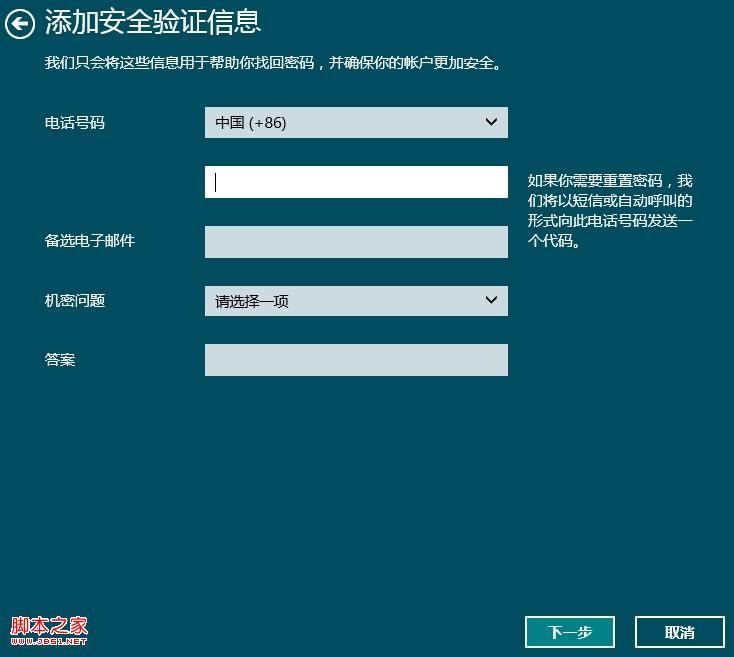
10、按照如下要求填写后点击“下一步”,
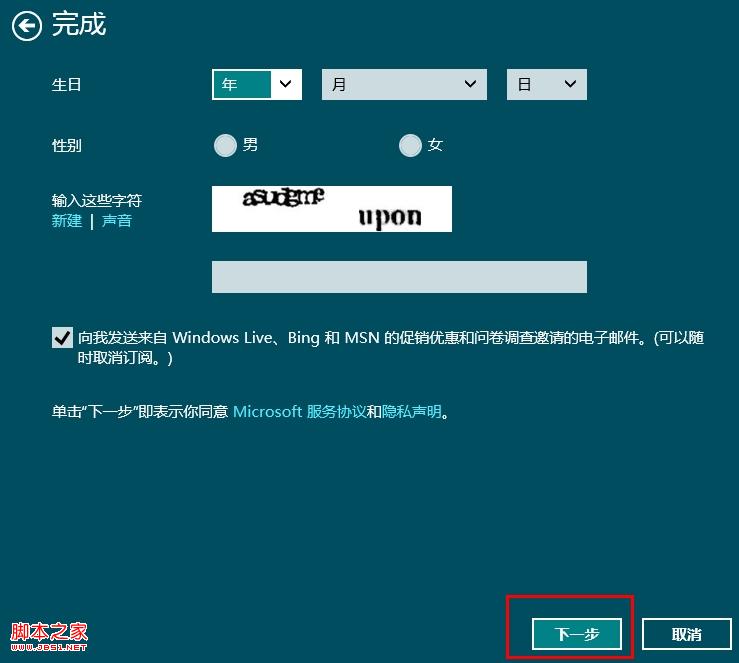
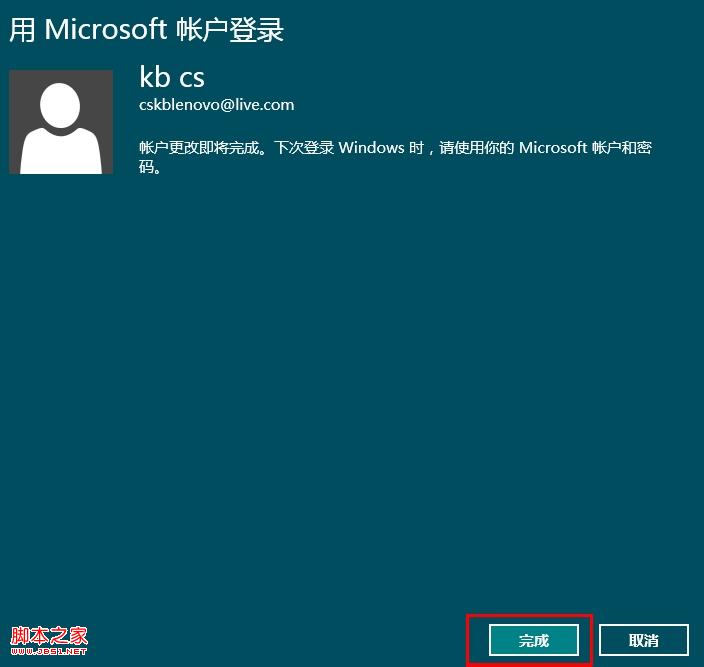
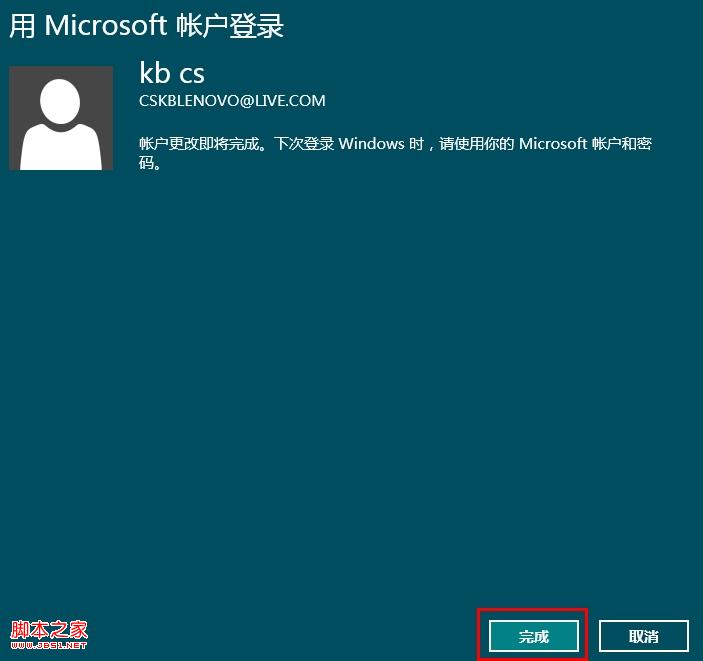
11、填写之后,最终显示用户信息,选择“完成”即可。
Microsoft 账户使用方法:
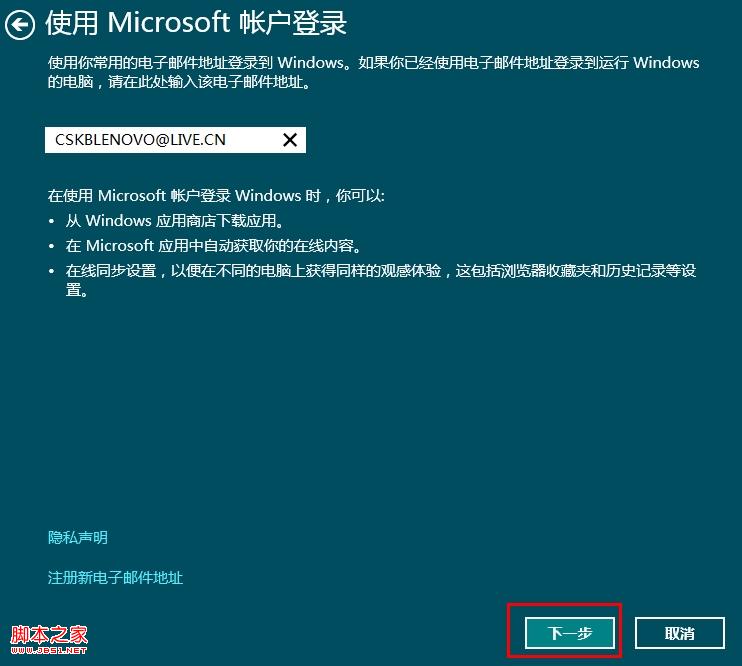
1、在切换账户中,使用 Microsoft 账户登录,输入账户名,点击下一步,
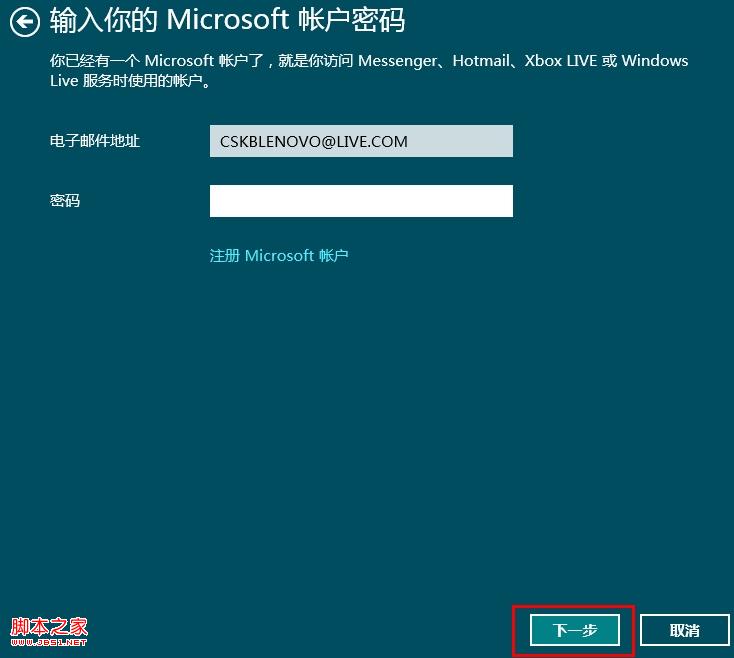
2、在如下界面输入密码,点击“下一步”,
3、在如下界面,点击“下一步”,
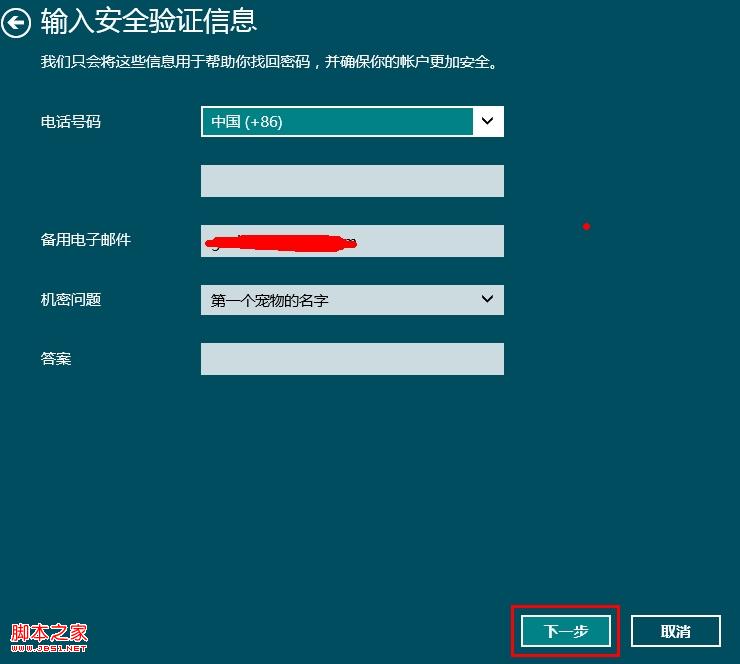
4、登录成功后,点击“完成”按钮。
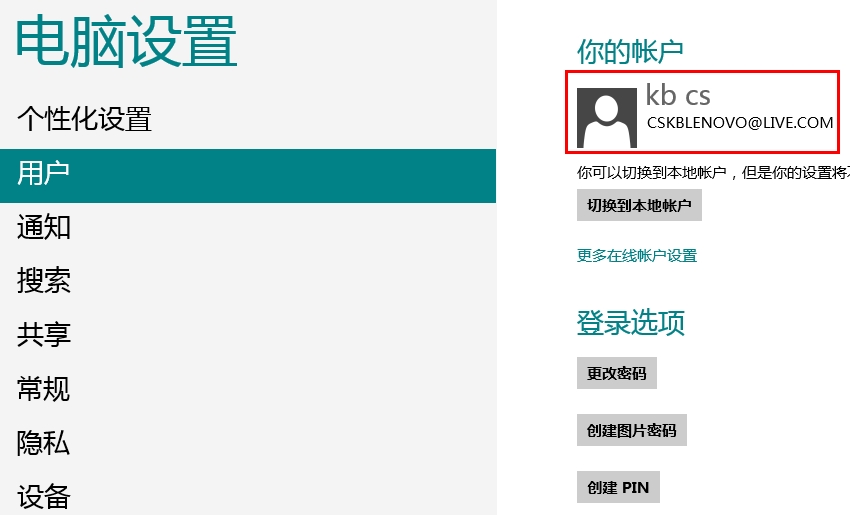
5、登录之后,在切换用户界面,我们可以看到下图,用户已经变更。
6、如果使用 Microsoft 账户登录,可以直接登录商店,邮件等位置,在 Metro 界面点击商店图标,如下图所示,
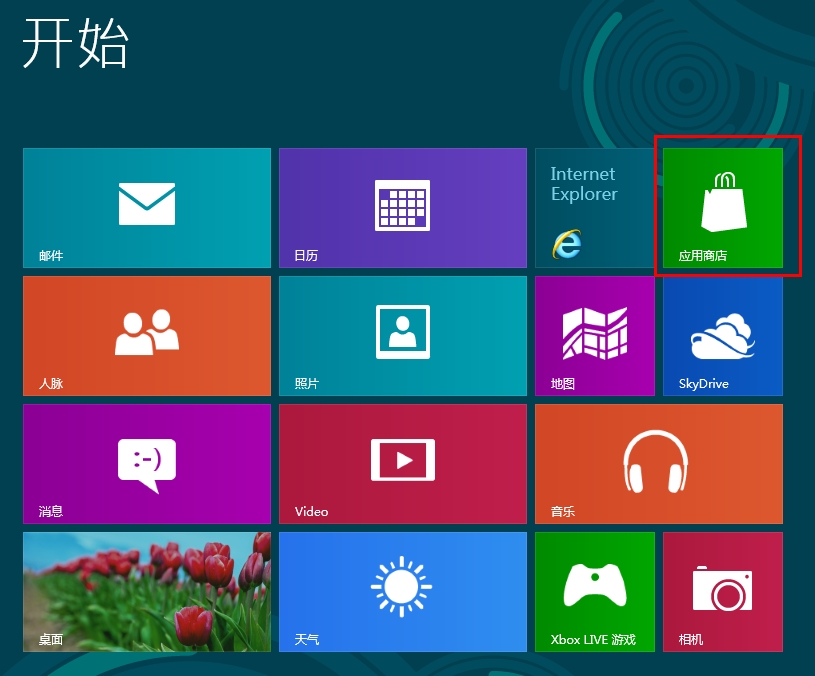
7、即可直接登录商店,下载体验应用。

相关文章
Win8开始屏幕背景怎么换 Win8开始菜单背景图片更换教程
Win8系统默认只能更换Win8开始屏幕背景颜色以及系统自带的一些花纹图案,Win8并没有给用户自定义背景图片的权限不过我们可以通过其他方式来自定义更换Win8开始屏幕的背景图2013-07-31- 我用的是Win8系统,进入Windows 8系统后背景是黑色,无法加载桌面与任务栏,请问Windows 8黑色背景无桌面怎么办?针对此问题下文为大家介绍一些解决方法,感兴趣的朋友可以2013-07-19
Windows 8.1开始屏幕与桌面用一张壁纸(开始屏幕显示桌面背景)
本文为大家介绍下使用两种方式实现Windows 8.1开始屏幕与桌面用一张壁纸,具体步骤如下,感兴趣的各位可以参考下哈,希望对大家有所帮助2013-07-11- 本章是以图文介绍的方式来给大家讲解如何设置让windows 8桌面背景可以放映幻灯片2013-07-05
- 相比之前版本的Windows操作系统,微软Windows 8系统在界面和功能设计有很多新鲜的变化,比如用开始屏幕取代原来的开始菜单等等。2012-05-15
- Win8系统中的开始屏幕的背景并不是不可改变的,它是可以变幻图案以及颜色的,不知道方法的朋友们可以看看本教程,看完之后保准大家都会2013-08-29
最新评论