

清理过多的Win8应用程序的方法(图文)
发布时间:2012-09-20 16:52:18 作者:佚名  我要评论
我要评论
我要评论本文就将讲解一下怎样查看已安装的Win8应用所占空间大小以及卸载方法。
Win8中,微软新加入了应用商店这一功能,并将所有其中的应用都安装在了系统盘。如果你的应用安装的过多,那么会对系统盘的剩余空间造成不小的压力。在清理应用的时候,我们应该去选择去卸载那些不太常用但是空间占用又比较多的应用程序。本文就将讲解一下怎样查看已安装的Win8应用所占空间大小以及卸载方法。
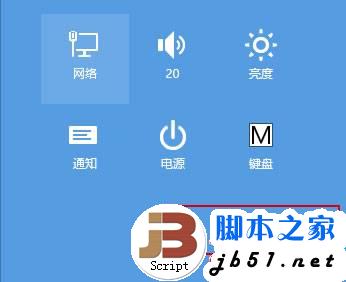
1.Win+C打开Charm(超级按钮)菜单

2.设置 - 更改电脑设置 - 常规
3.在右侧我们可以看到可用存储一项,点击"查看应用大小"

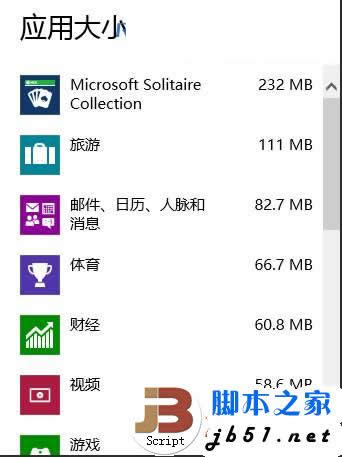
4.了解具体所占空间之后,Windows键打开Metro开始屏幕,右键单击需要卸载的应用,
“卸载”选项便会在底栏中显示出来

5.如果没有你想要删除的应用,点击右下角的所有应用找到并按照步骤4操作即可.
1.Win+C打开Charm(超级按钮)菜单
2.设置 - 更改电脑设置 - 常规
3.在右侧我们可以看到可用存储一项,点击"查看应用大小"

4.了解具体所占空间之后,Windows键打开Metro开始屏幕,右键单击需要卸载的应用,
“卸载”选项便会在底栏中显示出来

5.如果没有你想要删除的应用,点击右下角的所有应用找到并按照步骤4操作即可.
相关文章
- WIN8的应用卸载不同于WIN7,本文详细介绍了在WIN8下如何给应用卸载2012-12-05
- 下面讲解一下Win8应用的相关操作:安装、卸载和管理;通过Windows Store应用商店,我们就可以搜索和安装自己喜欢的应用程序,以磁贴的形式钉在Win8的开始屏幕上并且可以合理2013-02-17
- 由于Win8应用只能默认安装在系统盘,所以日积月累的数据量也会越来越大,加上安装的应用也越来越多,系统盘的空间也就会越来越小。这时候我们就会考虑卸载一些应用来释放空2013-08-19
- 在Windows Store应用商店里下载各种各样的应用程序和游戏,Win8应用的安装或许大家都知道,但是如何卸载呢,由于Win8应用只能默认安装在系统盘,时间长数据量会很大,下面2013-08-22
最新评论