

win8系统下卸载应用的方法介绍
发布时间:2012-12-05 14:23:07 作者:佚名  我要评论
我要评论
我要评论WIN8的应用卸载不同于WIN7,本文详细介绍了在WIN8下如何给应用卸载
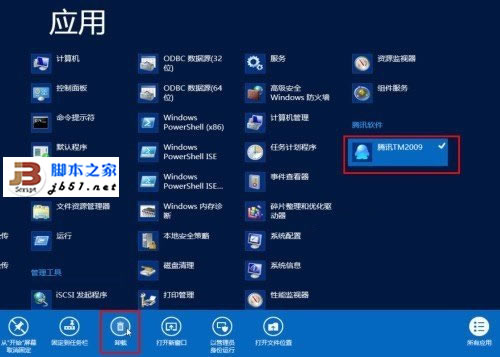
键盘操作:在Win8开始屏幕界面下按“Ctrl+Tab”组合键,进入Win8“应用”管理界面,可以看到所有已经安装的应用。
触控屏操作:在Win8开始屏幕界面下用手指从屏幕下方向上划动,然后点击右下角的“所有应用”按钮,进入Win8“应用”管理界面。
选择需要卸载的应用磁贴图标,点击鼠标右键,或者用手指按住图标向下拖动一点距离,屏幕底端会出现应用程序设置栏,点选“卸载”图标,即可将指定应用程序删除。

如果所选应用是传统Windows桌面应用程序,Win8系统会自动跳转到Windows传统桌面并打开控制面板的“程序和功能”界面,选择需要卸载掉应用程序,再点击“卸载”或者从右键菜单中选择“卸载”即可。
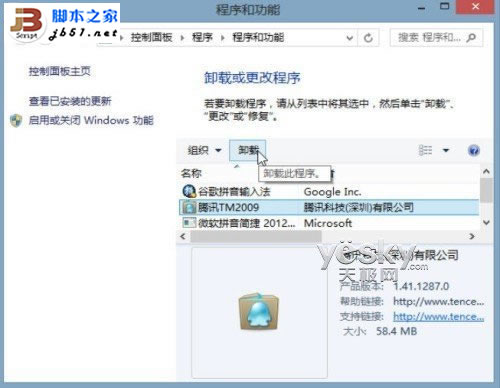
注:部分应用可能在Win8的新界面应用管理界面中看不到,比如部分输入法,这时只要在Windows传统桌面中直接进入控制面板,点击“程序”分类中的“卸载程序”,进入上图中的“程序和功能”面板,然后选择应用卸载就可以了。(参阅《Win8控制面板在哪里,如何进入win8控制面板》)
触控屏操作:在Win8开始屏幕界面下用手指从屏幕下方向上划动,然后点击右下角的“所有应用”按钮,进入Win8“应用”管理界面。
选择需要卸载的应用磁贴图标,点击鼠标右键,或者用手指按住图标向下拖动一点距离,屏幕底端会出现应用程序设置栏,点选“卸载”图标,即可将指定应用程序删除。

如果所选应用是传统Windows桌面应用程序,Win8系统会自动跳转到Windows传统桌面并打开控制面板的“程序和功能”界面,选择需要卸载掉应用程序,再点击“卸载”或者从右键菜单中选择“卸载”即可。
注:部分应用可能在Win8的新界面应用管理界面中看不到,比如部分输入法,这时只要在Windows传统桌面中直接进入控制面板,点击“程序”分类中的“卸载程序”,进入上图中的“程序和功能”面板,然后选择应用卸载就可以了。(参阅《Win8控制面板在哪里,如何进入win8控制面板》)
相关文章
- 下面讲解一下Win8应用的相关操作:安装、卸载和管理;通过Windows Store应用商店,我们就可以搜索和安装自己喜欢的应用程序,以磁贴的形式钉在Win8的开始屏幕上并且可以合理2013-02-17
- 本文就将讲解一下怎样查看已安装的Win8应用所占空间大小以及卸载方法。2012-09-20
- 由于Win8应用只能默认安装在系统盘,所以日积月累的数据量也会越来越大,加上安装的应用也越来越多,系统盘的空间也就会越来越小。这时候我们就会考虑卸载一些应用来释放空2013-08-19
- 在Windows Store应用商店里下载各种各样的应用程序和游戏,Win8应用的安装或许大家都知道,但是如何卸载呢,由于Win8应用只能默认安装在系统盘,时间长数据量会很大,下面2013-08-22
最新评论