

在win8右键菜单添加关机,重启,注销的方法(图文教程)
发布时间:2012-09-24 16:48:03 作者:佚名  我要评论
我要评论
我要评论直接把关机,重启,和注销功能加上系统的右键菜单上.使用起来比较方便
在Windows 8右键菜单添加关机,重启,注销,休眠,睡眠,切换用户,锁住。呃呃呃想不到Windows 8的关机把大家给难住了 ……
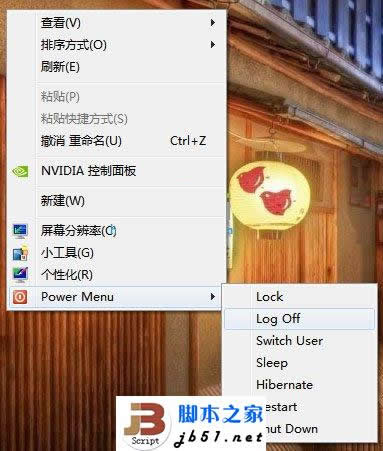
Windows 8右键菜单添加关机,重启,注销…
原理就是在注册表中添加命令,新建立记事本,把以下内容保存为.reg,双击导入即可。
Windows Registry Editor Version 5.00
[HKEY_CLASSES_ROOT\DesktopBackground\Shell\Power Menu]
“MUIVerb”=”Power Menu”
“SubCommands”=”lock;logoff;switch;sleep;hibernate;restart;shutdown”
“Icon”=”shell32.dll,215″
“Position”=”bottom”
[HKEY_LOCAL_MACHINE\SOFTWARE\Microsoft\Windows\CurrentVersion\Explorer\CommandStore\shell\lock]
@=”Lock”
[HKEY_LOCAL_MACHINE\SOFTWARE\Microsoft\Windows\CurrentVersion\Explorer
\CommandStore\shell\lock\command]
@=”Rundll32 User32.dll,LockWorkStation”
[HKEY_LOCAL_MACHINE\SOFTWARE\Microsoft\Windows\CurrentVersion\Explorer\CommandStore\shell\logoff]
@=”Log Off”
[HKEY_LOCAL_MACHINE\SOFTWARE\Microsoft\Windows\CurrentVersion\Explorer
\CommandStore\shell\logoff\command]
@=”Shutdown -l”
[HKEY_LOCAL_MACHINE\SOFTWARE\Microsoft\Windows\CurrentVersion\Explorer\CommandStore\shell\switch]
@=”Switch User”
[HKEY_LOCAL_MACHINE\SOFTWARE\Microsoft\Windows\CurrentVersion\Explorer
\CommandStore\shell\switch\command]
@=”tsdiscon.exe”
[HKEY_LOCAL_MACHINE\SOFTWARE\Microsoft\Windows\CurrentVersion\Explorer\CommandStore\shell\sleep]
@=”Sleep”
[HKEY_LOCAL_MACHINE\SOFTWARE\Microsoft\Windows\CurrentVersion\Explore
r\CommandStore\shell\sleep\command]
@=”rundll32.exe powrprof.dll,SetSuspendState Sleep”
[HKEY_LOCAL_MACHINE\SOFTWARE\Microsoft\Windows\CurrentVersion\Explorer\CommandStore\shell\hibernate]
@=”Hibernate”
[HKEY_LOCAL_MACHINE\SOFTWARE\Microsoft\Windows\CurrentVersion\Explorer
\CommandStore\shell\hibernate\command]
@=”Shutdown -h”
[HKEY_LOCAL_MACHINE\SOFTWARE\Microsoft\Windows\CurrentVersion\Explorer\CommandStore\shell\restart]
@=”Restart”
[HKEY_LOCAL_MACHINE\SOFTWARE\Microsoft\Windows\CurrentVersion\Explorer
\CommandStore\shell\restart\command]
@=”Shutdown -r -f -t 00″
[HKEY_LOCAL_MACHINE\SOFTWARE\Microsoft\Windows\CurrentVersion\Explorer\CommandStore\shell\shutdown]
@=”Shut Down”
[HKEY_LOCAL_MACHINE\SOFTWARE\Microsoft\Windows\CurrentVersion\Explore
r\CommandStore\shell\shutdown\command]
@=”Shutdown -s -f -t 00″
当然你也可以下载现成的注册表文件,包含卸载
Windows 8右键菜单添加关机,重启,注销…
原理就是在注册表中添加命令,新建立记事本,把以下内容保存为.reg,双击导入即可。
复制代码
代码如下:Windows Registry Editor Version 5.00
[HKEY_CLASSES_ROOT\DesktopBackground\Shell\Power Menu]
“MUIVerb”=”Power Menu”
“SubCommands”=”lock;logoff;switch;sleep;hibernate;restart;shutdown”
“Icon”=”shell32.dll,215″
“Position”=”bottom”
[HKEY_LOCAL_MACHINE\SOFTWARE\Microsoft\Windows\CurrentVersion\Explorer\CommandStore\shell\lock]
@=”Lock”
[HKEY_LOCAL_MACHINE\SOFTWARE\Microsoft\Windows\CurrentVersion\Explorer
\CommandStore\shell\lock\command]
@=”Rundll32 User32.dll,LockWorkStation”
[HKEY_LOCAL_MACHINE\SOFTWARE\Microsoft\Windows\CurrentVersion\Explorer\CommandStore\shell\logoff]
@=”Log Off”
[HKEY_LOCAL_MACHINE\SOFTWARE\Microsoft\Windows\CurrentVersion\Explorer
\CommandStore\shell\logoff\command]
@=”Shutdown -l”
[HKEY_LOCAL_MACHINE\SOFTWARE\Microsoft\Windows\CurrentVersion\Explorer\CommandStore\shell\switch]
@=”Switch User”
[HKEY_LOCAL_MACHINE\SOFTWARE\Microsoft\Windows\CurrentVersion\Explorer
\CommandStore\shell\switch\command]
@=”tsdiscon.exe”
[HKEY_LOCAL_MACHINE\SOFTWARE\Microsoft\Windows\CurrentVersion\Explorer\CommandStore\shell\sleep]
@=”Sleep”
[HKEY_LOCAL_MACHINE\SOFTWARE\Microsoft\Windows\CurrentVersion\Explore
r\CommandStore\shell\sleep\command]
@=”rundll32.exe powrprof.dll,SetSuspendState Sleep”
[HKEY_LOCAL_MACHINE\SOFTWARE\Microsoft\Windows\CurrentVersion\Explorer\CommandStore\shell\hibernate]
@=”Hibernate”
[HKEY_LOCAL_MACHINE\SOFTWARE\Microsoft\Windows\CurrentVersion\Explorer
\CommandStore\shell\hibernate\command]
@=”Shutdown -h”
[HKEY_LOCAL_MACHINE\SOFTWARE\Microsoft\Windows\CurrentVersion\Explorer\CommandStore\shell\restart]
@=”Restart”
[HKEY_LOCAL_MACHINE\SOFTWARE\Microsoft\Windows\CurrentVersion\Explorer
\CommandStore\shell\restart\command]
@=”Shutdown -r -f -t 00″
[HKEY_LOCAL_MACHINE\SOFTWARE\Microsoft\Windows\CurrentVersion\Explorer\CommandStore\shell\shutdown]
@=”Shut Down”
[HKEY_LOCAL_MACHINE\SOFTWARE\Microsoft\Windows\CurrentVersion\Explore
r\CommandStore\shell\shutdown\command]
@=”Shutdown -s -f -t 00″
当然你也可以下载现成的注册表文件,包含卸载
相关文章
- 本人刚开始使用win8系统时找了半天找不到关机按钮,经过很长时间找到之后发十分的麻烦,下面与大家分享下怎么设置快键关机,让关机更轻松,由此困扰的朋友可以学习下哦2013-07-30
- 使用Windows 8操作系统的时候有没有遇见过点击关机,实际上电脑又重启的怪现象,反正我是遇到了,经过测试总算是琢磨了一种方法,下面与大家分享下解决win8系统关机时重启2013-07-29
- 虽然说电脑关机有很多快捷键可以实现,但是我们还是想要一种更有效更方面的办法来实现关机,本章将用图文讲解的方式给大家介绍在window8系统中,在桌面上创建“一键关机”2013-07-01
windows8系统如何设置开始菜单电源按钮功能(关机/睡眠)
设置开始菜单电源按钮的功能在win8中貌似有很多朋友无从下手吧,本文艺图文的方式为大家讲解下在win8中菜单电源按钮功能的具体设置步骤,感兴趣的朋友可以参考下哈2013-06-21- 微软在Windows 8.1又添加了一个新的关机入口:进化版的“Win + X”快捷键有“关机”入口了,下面为大家回顾下Windows 8.1(或者说Win8吧)中关机方式2013-06-07
windows 8.1新增“关机”快捷入口(Windows键+X)
微软为大家带来了一种更为便捷的关机方法,基本完美重现了以往在开始菜单中进行关机方案,该快捷键除了适用于桌面模式,在Metro界面下也一样,下面与大家分享下多种方式实2013-06-07- 进入Win8系统桌面,Win+R打开运行,比如我们想让电脑在三个小时后自动关机,在打开运行框中输入“shutdown -s -t 10800”,然后点“确定”,数值可以根据自己的需要适当改2013-06-03
- Windows 8没有了传统的Start开始按钮和开始菜单,而且也没有提供一种简单快速的关机方式,向大家推荐一款小工具PowerMode,安装后你能将其图标放在Windows系统托盘中,只需2013-03-26
- 点击关机之后,过一会儿发现电脑并没有真的被关掉, Window 8 系统下无法彻底关机的问题怎样才可以彻底解决呢,接下来为你详细介绍下,感兴趣的你可不要错过了哈2013-03-18
- 最近有网友讨论Win8如何关机的问题以及Win8有关机快捷键或者Win8怎么关机等相关问题;因此本文将整理下关于WIN8关机网友常问的问题,感兴趣的朋友可以参考下,希望本文可以2013-02-22
最新评论