

windows8切换用户(跳过锁屏界面)无需退出重启
 我要评论
我要评论在之前的Windows系统中,如果我们想切换当前登录用户,大家会习惯地按下“Win+L”快捷键进入锁屏界面,然后选择“切换用户”按钮,再输入密码用其他用户名登录。在Windows 8系统的新界面中,我们可以更方便地跳过锁屏界面直接切换当前登录用户。
进入Windows 8开始屏幕,我们可以看到界面右上角显示着当前登录帐户的用户名以及头像,点击用户名以及头像区域,就可以看到一个下拉菜单,里面有“更换用户头像”、“锁定”、“注销”以及“其他帐户(切换用户)”等选项。

微软 Windows 8
满意度:
3.00满意度排名:-位查看产品点评
点击菜单中的到“其他帐户(切换用户)”选项之后,Win8会直接进入其他帐户的相关用户名及密码输入登录界面,输入密码后即可切换登录至所选帐户,非常直接方便。
同时,这些选项也为Win8用户提供了非常便捷的更改头像、锁屏、注销等操作途径。
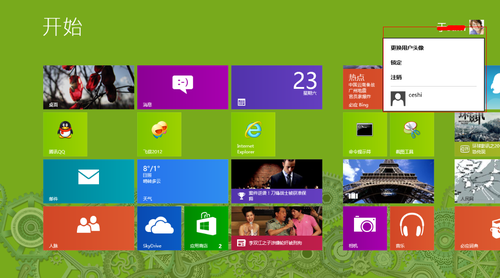
▲账户选项
另外,在Win8系统的帐户登录界面中,如果当前系统已经有多个注册帐户,击帐户头像左边也有“切换帐户”点箭头小按钮,点击它,Win8会切换到多个帐户头像的帐户选择界面,此时点击选择需要的帐户头像登录即可。
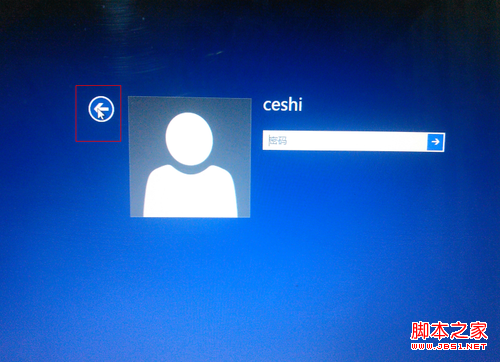
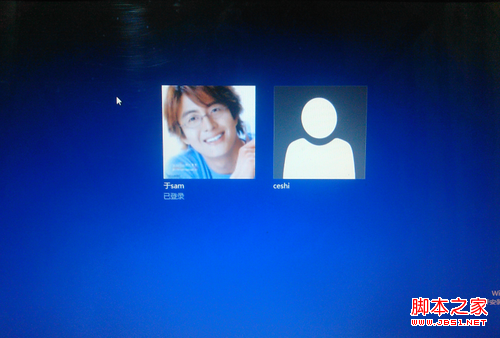
▲选择需要登录的账户
如果想要在Win8中切换微软帐户与本地帐户,以及添加和删除用户,可以在Win8的“电脑设置—用户”界面中完成。我们可以在Win8开始屏幕中按下“Win+I”组合键或者用手指从屏幕右端向中间划动调出超级按钮并选择“设置”齿轮图标,然后选择“更改电脑设置”即可进入Win8电脑设置界面。当然,我们还可以在文章开头介绍的 Win8开始屏幕右上角的帐户下拉菜单中选择“更换用户头像”,这样Win8可以直接进入“电脑设置—个性化设置”界面,再选择下面的“用户”分类即可。
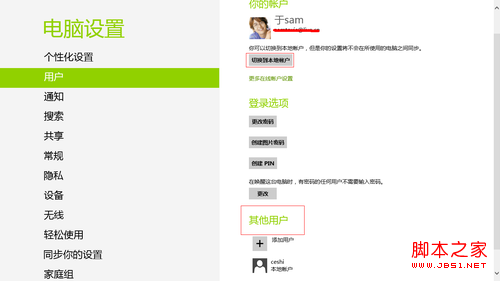
▲在设置里更改账户
以上介绍了Win8系统中如何快速切换当前登录帐户的方法和技巧,希望对大家有所帮助。
相关文章
- 没了开始按钮的Windows 8消费者预览版操作系统让一些用户感到难以上手,原本十分简单的关机、重启怎么办?现在便来详细汇总一下十种关闭和重启Windows 8消费者预览版操作系2013-07-03
华硕a40jc装windows8 64位系统装完显卡驱动重启无法进入系统
几年前买了这部a40jc,之后很久都没装系统,决定装个64位windows 8玩一下,结果装了好几次都有问题,装完nvidia的显卡驱动重启之后就进不了系统了,具体解决方法如下2013-06-05- 当有更新补丁时提示不明显(仅在登录画面有文字提示),安装重要更新后也不会弹出提示要求立即重启,而是在登录画面告诉你将在3天后重启以便完成更新安装,下面与大家分享下2013-05-17
- Windows 8没有了传统的Start开始按钮和开始菜单,而且也没有提供一种简单快速的关机方式,向大家推荐一款小工具PowerMode,安装后你能将其图标放在Windows系统托盘中,只需2013-03-26
- Windows 8引入了全新的系统启动菜单,这一点很多网友都知道了。和旧版菜单相比,新菜单带来了很多新意,比如支持鼠标操作,内置系统恢复及一键系统检测等等。2012-11-13
- 使用 Windows Update 自动更新,就不必联机搜索更新,也不必担心计算机缺少 Windows 的关键修复程序。2012-11-03
- 直接把关机,重启,和注销功能加上系统的右键菜单上.使用起来比较方便2012-09-24
- Windows 8是新出的系统,有些方面还不是很稳定.经常会蓝屏重启2013-02-02
- Windows 8蓝屏重启的解决技巧实例2012-07-05
- Win8计划更新后一般情况下都会重启,如何设置它不重启呢?因为太浪费时间了,其实很简单,下面的步骤将为大家大家轻松解决此问题,有类似需求的朋友可以参考下哈2013-07-18
最新评论