

如何移除Win10系统桌面图标的阴影? 去除桌面图标阴影的方法详解
发布时间:2025-09-29 09:23:44 作者:佚名  我要评论
我要评论
我要评论Win10系统不仅功能全面,还为用户提供了诸多自定义选项,旨在优化使用体验,然而,系统默认的桌面图标阴影可能并不符合每个人的审美,若想轻松去除这些阴影,可以按照以下步骤进行操作
Win10系统,作为一款深受用户喜爱的电脑操作系统,不仅功能全面,更在细节上考虑到了用户的需求。其中,桌面图标阴影的设置,旨在提升桌面的美观度。然而,有时我们可能并不喜欢这种默认的阴影效果,想要将其去除。那么,该如何操作呢?接下来,我们将为您详细介绍移除桌面图标阴影的方法。
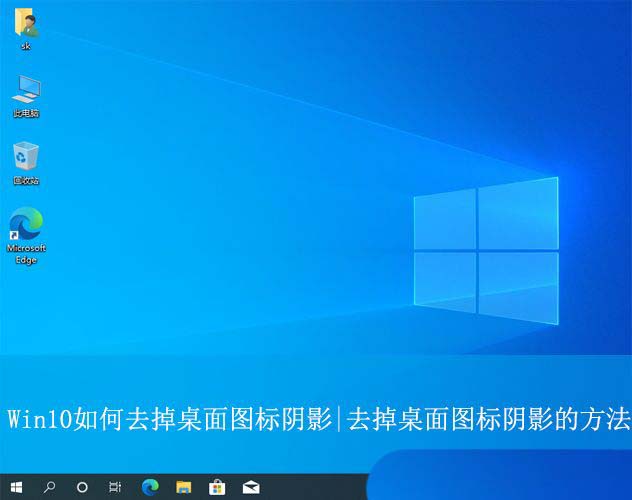
操作方法:
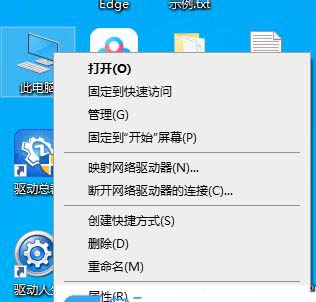
1、首先,右键点击桌面的“此电脑”图标,选择打开其“属性”界面。
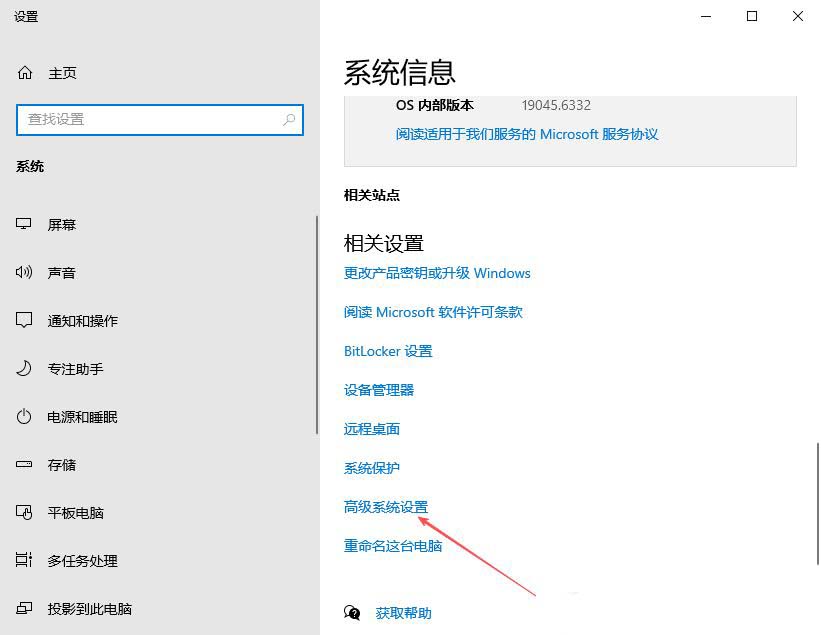
2、接着,在打开的界面中,找到并点击其中的“高级系统设置”。
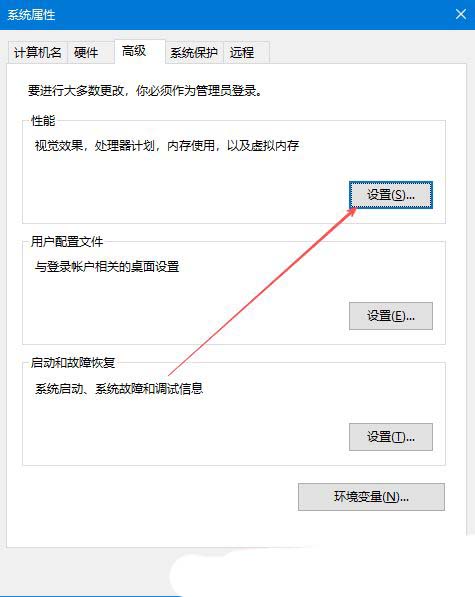
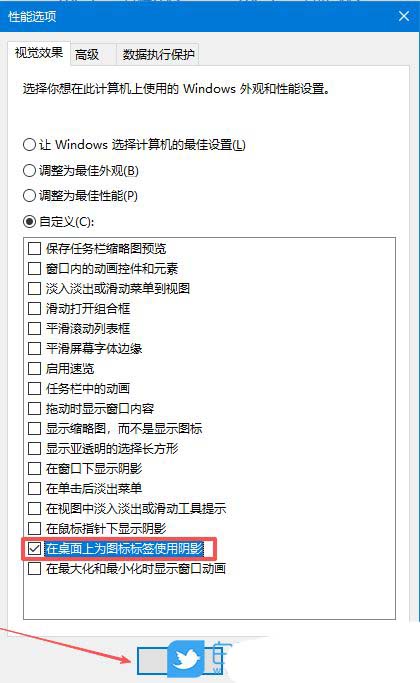
3、然后,在弹出的窗口中,选择打开性能设置界面。
4、随后,选择勾选其中的“在桌面上为图标标签使用阴影”,再点击确定即可。
效果如下:
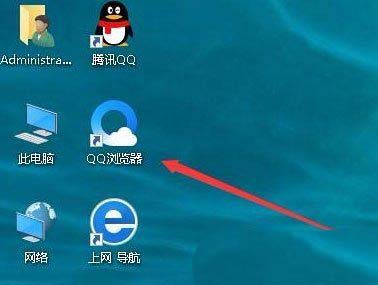
有阴影
去掉阴影
以上就是Win10去掉桌面图标阴影的方法,按照以上方法进行操作,就能轻松去掉桌面图标文字底下的阴影了。
相关文章
Win10如何更改任务栏图标闪烁次数 Win10系统更改任务栏图标闪烁次数的
Win10如何更改任务栏图标闪烁次数?我们在注册表编辑器页面中定位到“Desktop”,然后在“Desktop”页面中打开“ForegroundFlashCount”,最后在数值数据框内输入自己需要2024-11-26
Win10文件夹如何恢复默认图标 Win10系统文件夹图标更改后恢复默认样式
Win10文件夹如何恢复默认图标?我们在电脑中右键单击文件,然后选择属性选项,接着在自定义页面中我们点击更改图标选项,再在弹框中点击还原默认值选项即可,下面一起来了2024-11-26
Win10任务栏网络声音无法使用怎么办? 任务栏图标点击无效的解决办法
很多时候,我们会使用任务栏中的图标,快速实现某些功能,如果点击图标没反应该怎么解决呢?下面我们就来看看详细的教程2024-10-21win10音量图标失灵怎么办? Win10注册表解决音量图标没反应的方法
觉得电脑声音太大了,就想调解音量的大小,但是点击音量键发现无法调节,我们今天就用注册表解决音量图标失灵的问题,详细请看下文介绍2024-09-06Win10音量图标没反应怎么办? WIN10音量图标不可用的解决办法
win10系统用户发现音量图标无法开启,即使点击也没有任何反应,该怎么解决这个问题呢?详细请看下文介绍2025-05-16
win10设置界面滑块图标异常怎么解决? win10滑块图标异常解决方法
win10系统中所有的滑动模块都是显示默认的图标,有些用户查看的时候,发现滑块图标显示异常了,下面我们就来看看详细的解决办法2024-08-02win10任务栏右下角触摸板图标不见了怎么办? 电脑显示触摸板图标方法
有不少笔记本win10系统用户反映说电脑中的任务栏右下角的触摸板突然消失不见了,这样有时候要使用触摸板很不方便,该怎么解决这样的问题呢,不用着急,小编就教大家win10系2024-07-02
Win10无线网图标消失了怎么办 Win10无线网图标不见了解决方法
现在我们的电脑上网十分方便,只需要连接无线网络即可轻松上网了,但是近期有用户的电脑出现了桌面右下角无线网络不显示,也就是找不到wlan选项,针对这一情况,以下小编带2024-05-11- 近期有用户发现自从自己将电脑图标上的快捷方式箭头去除后,就出现了无法打开任务栏图标的问题,不知道是不是自己的操作有问题还是什么,下面我们分享解决办法2024-04-26
win10 任务栏图标左击无效,右击有效,windows徽标键无效的解决办法
这篇文章主要介绍了win10 任务栏图标左击无效,右击有效,windows徽标键无效的解决办法,需要的朋友可以参考下2024-03-23
最新评论