

Win10怎么设置待机时间?windows10待机时间设置教程
发布时间:2014-10-13 14:15:48 作者:佚名  我要评论
我要评论
我要评论Win10怎么设置系统待机时间,Win10系统怎么设置待机时间,Win10怎么设置待机时间?设置待机时间可以在不使用电脑时,让电脑进入待机模式从而降低耗电,但是Win10系统的待机时间怎么设置,待机时间设置多长呢?下面我来演示下Win10系统怎么设置待机时间
win10待机时间设置教程来咯~大家可以参考下问进行win10待机设置,有的朋友认为Windows10系统默认的待机时间太短了,该如何设置呢?大家请看下文吧。
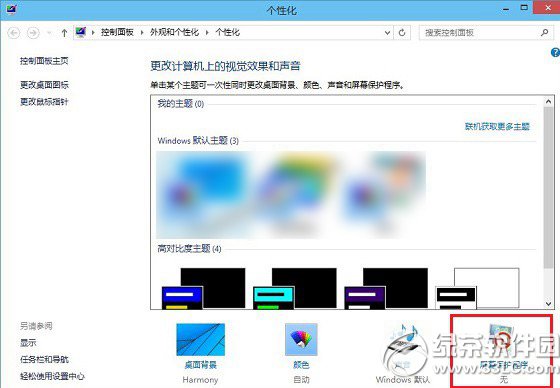
1、在Win10桌面空位处点击鼠标右键,在弹出的选项菜单中选择【个性化】,打开个性化设置后,点击进入右下角的【屏幕保护程序】。
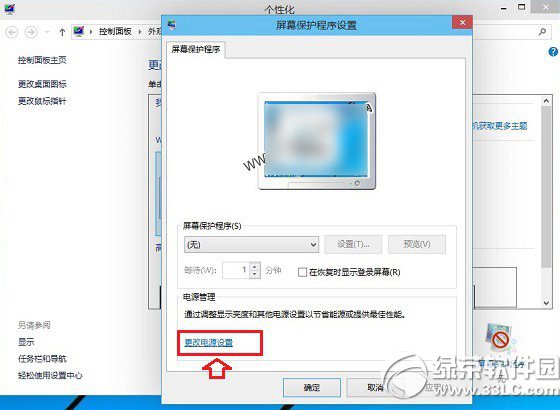
2、接下来在弹出的“屏幕保护程序设置”对话框中,点击左下角的【更改电源设置】。
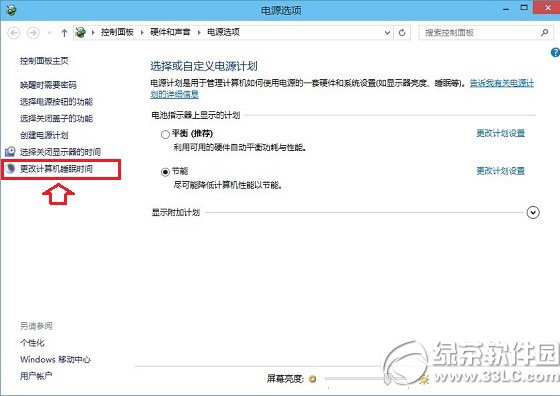
3、在弹出的“电源选项”设置中,点击左侧菜单中的【更改计算机睡眠时间】。
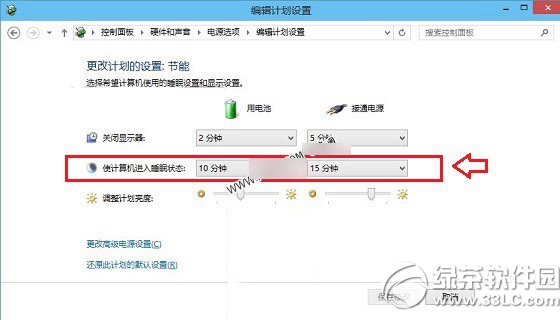
4、最后会弹出“编辑计划设置”对话框,在这里,我们将【使计算机进入睡眠状态】后面的两项默认时间【10分钟】、【15分钟】,我们可以根据自己的要求来设置,别忘记了点击底部的保存更改,之后一路点击确定,关闭其他窗口就完成了。
win10待机时间设置教程到这里就结束了,大家看明白了吗?
方法二
1
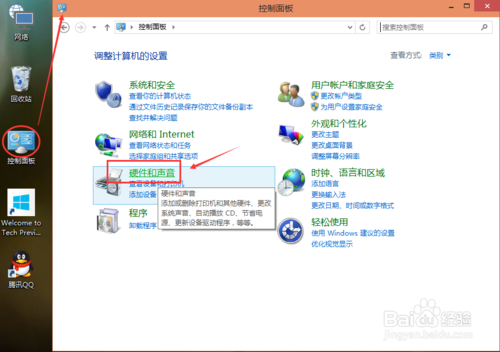
双击打开Win10系统桌面上的控制面板,然后点击硬件和声音,如下图所示。
2
在硬件和声音窗口里点击电源选项,如下图所示。

3
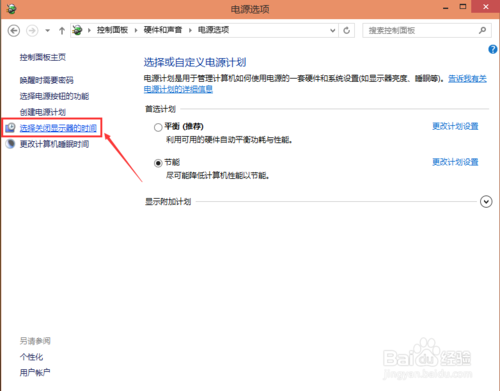
点击电源选项左侧的选择关闭显示器时间,如下图所示。
4
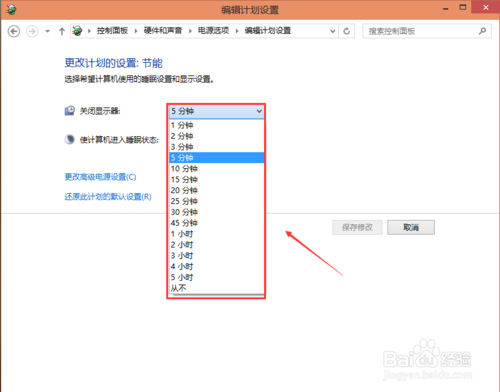
在编辑计划设置窗口里点击关闭显示器的下拉列表选择多久后关闭显示器进入待机模式的时间,如下图所示。
5
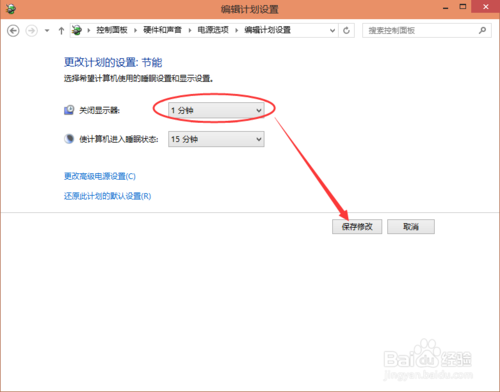
选择好Win10系统进入待机模式的时间后。点击保存修改。如下图所示。
相关文章
Win10系统无法关闭唤醒密码怎么办 Win10一周年正式版取消待机唤醒密码
Windwos10 一周年正式版 1607 版本中,许多用户发现电源选项界面 【唤醒时需要密码】的按钮不见了,无法关闭唤醒密码,这该怎么办,本文将提供Win10一周年正式版取消待机唤2016-08-10Win10 Mobile预览版14393.10中待机耗电过大问题得到解决
微软推送了Win10一周年更新预览版14393.10的更新,这个版本中解决Win10 Mobile设备处于空闲状态或关闭屏幕时电量消耗过大问题,下面我们就来看看详细的内容2016-08-03- win10正式版自从推出以来就一直存在一些兼容性等问题,很多朋友在升级win10后出现了不能自动关屏/待机和睡眠的问题,今天小编就为大家带来解决教程2015-11-21
- Win10 TH2正式版不能待机也不能关闭屏幕和睡眠该怎么办出现这个问题还是因为win10兼容的原因,与Windows10的“快速启动”有冲突,下面分享这个问题的解决办法,需要的朋友2015-11-18
win10黑屏就断网该怎么办?win10设置待机不断网的详细教程
win10长时间不动就断网了,后来发现只要待机就断网,平时工作需要传文件,但是又不能一直在电脑旁边,怎么才能设置win待机不断网呢?下面我们来看看详细的方法,需要的朋友2015-09-17- 都会设置Win10系统自动待机,所以离开电脑一段时间回来,唤醒待机后却发现Win10 WiFi掉线了,关于这个问题,可以看看下面的解决方法2015-06-19
- win 10待机唤醒后无法连接wifi怎办?部分笔记本/台式电脑在待机-唤醒后无法连接wifi,重启后可解决该问题。但这很麻烦,按照本方案可以一劳永逸。此处以win10为例,win7/82015-06-14
- 看过别人的电脑在待机时会自动放映图片,其实这并不难,设置屏幕保护程序即可实现,下面为大家介绍下Win10系统下的设置过程,需要的朋友可以看看2015-04-13
- 进行一些设置比如关闭硬盘来降低系统对电量的消耗,能够延长笔记本电脑的续航时间,在Win10上该如何操作,可以看看下面为大家介绍的方法2015-02-09
- 默认自动待机时间为30分钟,鼠标、键盘没有任何操作就会自动待机,同时切断网络,这样下载就不会继续进行,下面以图文的形式为大家介绍下延长待机时间的具体步骤2014-11-12
最新评论