

两种不用快捷键打开Win10运行工具的方法
发布时间:2014-12-04 10:30:38 作者:佚名  我要评论
我要评论
我要评论很多人使用快捷win+R把它调出来。其实不用快捷键也能找到它,下面与大家分享两种不用快捷键打开运行工具的方法,感兴趣的朋友可以看看
win10系统运行工具,大家都不陌生,遇到麻烦时可以找它,但是它在哪里呢?如何打开?很多人使用快捷win+R把它调出来。其实不用快捷键也能找到它。本文介绍两种不用快捷键打开运行工具的方法。
方法一:
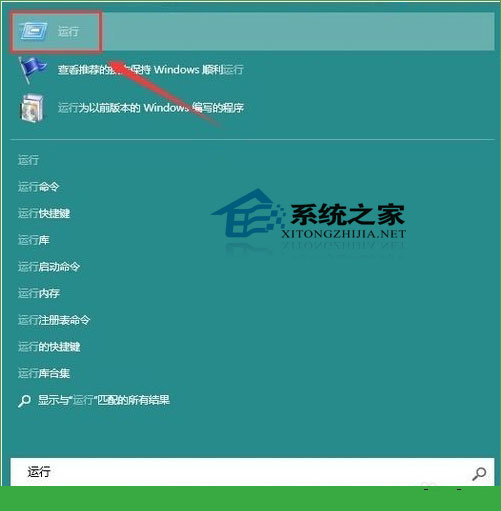
在开始菜单的搜索框输入运行然后就会自动找到运行这个程序。
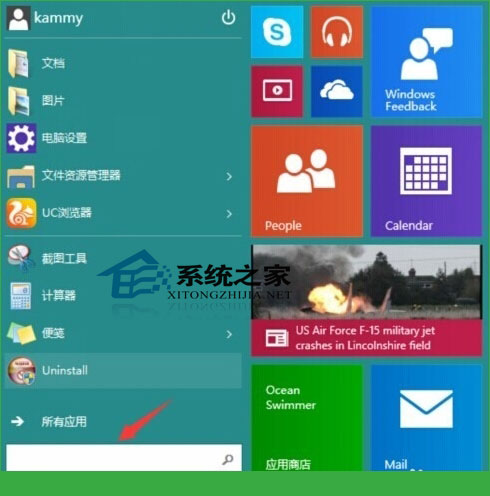
自动搜索到第一个运行就是运行工具。
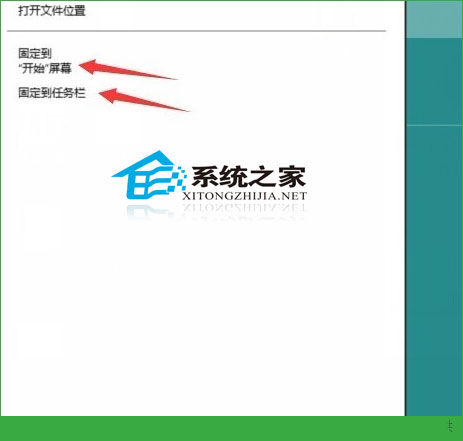
在那个运行上面点击右键你可以把它固定到开始屏幕或是任务栏。
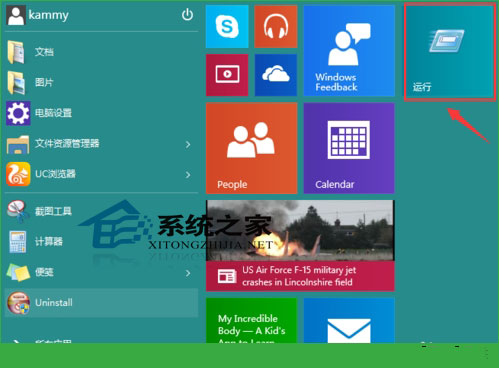
到开始菜单那里看看,就有一个运行的选项,如果有需要的时候点击这里就可以了。
方法二:
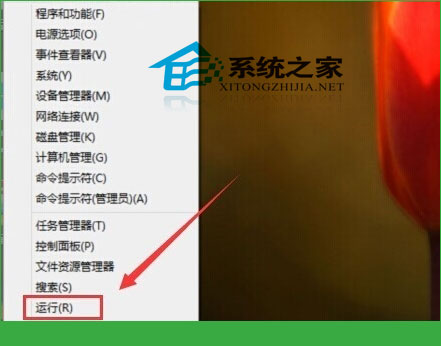
在开始菜单的那个图标上点击右键就可以看到运行这个工具,点击一下就打开了。
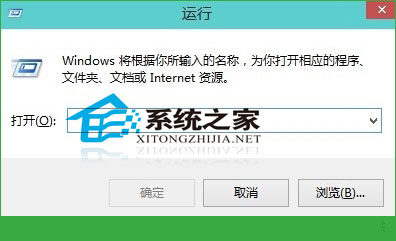
打开win10系统运行工具后,将根据用户输入打开相应的程序、文件夹、文档或者Internrt资源等。那下次要使用运行工具,就应该知道怎么打开了吧。
相关文章
- windows10系统怎么截图/截屏?win10系统的截图方法有很多种,但是最简单快速的还是使用快捷键截图,那么,win10截图快捷键是什么呢?对于这个问题,在本文介绍的三种有效的2014-10-10
- win10系统自带的截图快捷键有两种,有部分网友虽然知道这些截图快捷键,但是并不知道如何使用Win10截图快捷键保存所截图的图片。针对此问题,本文就为大家介绍下Win10截图2014-10-13
- 更改默认输入法可还是觉得不大妥当,原来是切换输入法的快捷键出了问题,快捷键默认是Shift+Alt,与我们使用的Ctrl+Shift大相径同,下面为大家介绍下快捷键的修改方法2015-03-06
- 有朋友说win10中可以利用win+g快捷键录制屏幕,但是具体使用方法不知道怎么使用,今天就跟着小编一起来学习2015-10-14
- 很多朋友已经使用Win10系统,但是Win10中的《Outlook邮件和日历》同样包含一些键盘快捷键朋友们不太清楚,今天小编就为大家带来这两款应用中常用快捷键和全部快捷键的整理2016-02-02
最新评论