

硬盘怎么安装win10系统?硬盘安装windows10系统教程
 我要评论
我要评论硬盘安装win10系统教程来咯~ 小编胖胖带来了win10硬盘安装步骤,如果你想通过硬盘来安装Windows10系统的话就可以参考下文步骤,来了解一下详细内容吧~希望能帮助到大家。
--准备工作
打开软媒魔方,在主界面中找到“软媒硬盘装机”,可以通过搜索或右下角的应用大全中,方便的找到。

--软媒硬盘装机具体安装方法详解
①“镜像文件路径”:首先选择下载好的ISO系统映像文件,这里我们选择的是“Windows10_TechnicalPreview_x64_ZH-CN_9926.ISO”文件;
②“镜像解压位置”:可以选择任意一个非系统分区,且剩余可用空间在5GB以上的盘符;
③“附加软媒魔方”:建议选择“是”,可以方便的在系统安装完成后,使用“软件管家”方便的安装各种软件,一键屏蔽插件。也可以通过设置大师、优化大师以及清理大师,方便的调整和维护系统。当然,也可以选择“否”,或是在安装完成后完全卸载;
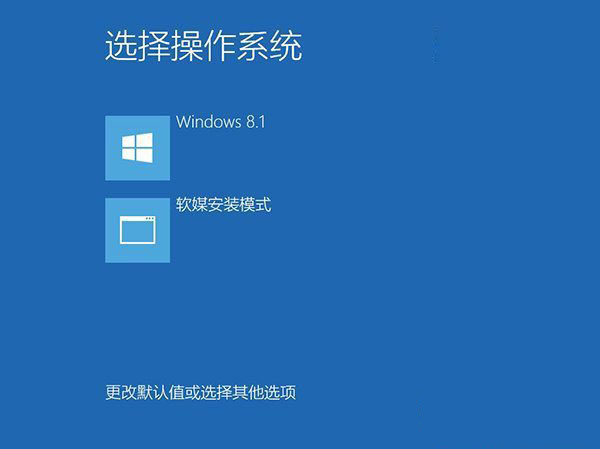
④“启动项描述”:是系统重启后所出现的启动项名称,默认为“软媒安装模式”,可随意修改为你喜欢的文字。

⑤ 最后点击“开始装机”按钮:最后点击右下角的按钮,等待进度完成,并在弹出的窗口中确认重启就可以了。

选择第二项后,就可以进入系统安装界面了。
--小技巧提示
1、由于镜像会解压到上面选择的盘符根目录下,因此会在相应盘符下产生大量的系统文件,系统安装后可以手工进行删除;另外,用户们也可以将这些文件长期保存在硬盘中,以备使用。
2、若盘符内含有相应的镜像解压文件,那么下次再次重装系统时,只需直接在步骤二中选择相应盘符,就会提示“安装镜像文件已存在”。直接选择“是”就可以使用了,无需二次解压。
以上就是硬盘安装win10系统教程的全部内容,对照着操作即可。
小编推荐
win10 9926下载地址 win10消费预览版9926官网下载
Win10 9926怎么安装?Windows10预览版9926安装方法详解(多图)
相关文章
如何从硬盘安装win10系统?Windows10硬盘安装方法/步骤详解
win10系统如何从硬盘安装?硬盘安装Win10系统很简单,只需要借助nt6 hdd installer硬盘安装系统工具。那么如何从硬盘安装win10系统呢?针对此问题,本文就为大家图文介绍Wi2014-10-13- 没有U盘系统和光驱的用户的朋友想安装win10该怎么安装呢?可以使用硬盘安装win10哦,下面脚本之家的小编给大家介绍如何用硬盘安装win10的具体步骤,需要的朋友可以参考下2014-10-13
- 11月15日消息,微软昨日据IT之家论坛用户反馈称,在升级到Win10预览版9879后,遇到硬盘“坏掉”的情况。那么安装/升级Win10 9879预览版硬盘坏了怎么办?下面小编为大家带来2014-11-16
- 在迫不及待的下载好了Win10预览版9879后,该如何进行安装呢?下面要向大家介绍的是一种比较简单快速的硬盘全新安装单双系统的方法2014-11-28
怎么用硬盘安装win10?硬盘安装win10系统最新版教程(图解)
win10技术预览版9926现已公开提供下载了,想要第一时间体验win10系统全新功能的朋友,可以选择安装双系统或在虚拟机中体验Win10最新特性,下文小编就为大家带来硬盘安装win2015-01-24- 各大系统如何安装win10预览版9926呢?相信很多朋友都不是很了解吧,下面小编就以win7为例,为大家介绍硬盘安装法,大家一起来看看吧2015-01-25
最新评论