

win10锁屏怎么设置?怎么更换图片?
 我要评论
我要评论windows10自带的锁屏真的很好看?但是怎么设置win10的锁屏呢(win10预览版怎么自定义锁屏),下面我跟大家详细的介绍介绍。

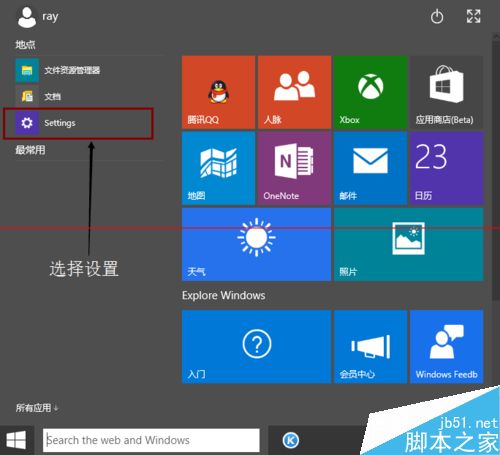
1、首先打开win10桌面左下方的开始,然后找到设置并且单击打开。
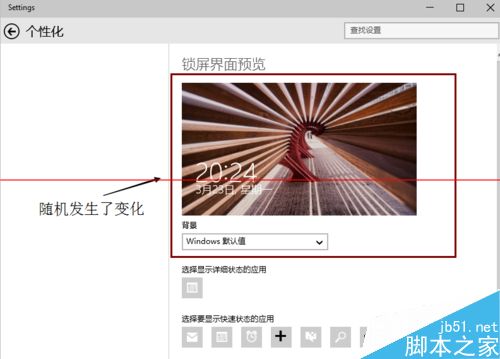
2、然后打开设置里右上方的个性化(这个设置里的个性化和桌面上右键的个性化是有很大区别的,并且桌面右键的个性化没有锁屏设置)。

3、在个性化锁屏预览图片下方的背景里下拉就可以设置锁屏。

4、下拉后一共有三个选项,第一个是windows默认值,就是几个很好看的图片。我们先点一下其他两个选项,再点回windows默认值就会发现windows默认值锁屏变化(windows默认值的几张锁屏图片不能自由设置,只能这样操作让它改变)。

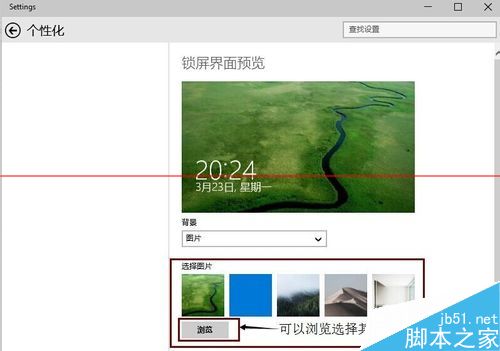
5、第二个是图片,我们可以不受限制的选择设置我们喜欢的图片来作为锁屏背景。
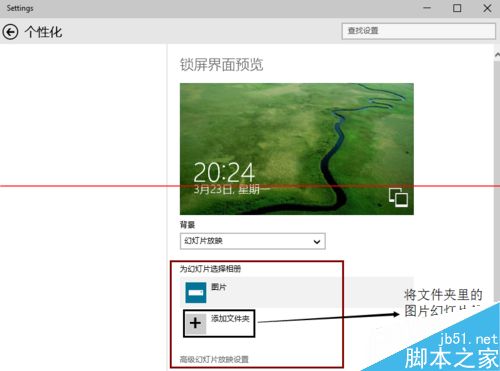
6、最后一个是幻灯片放映,我们可以选择一个放好我们喜欢的多张图片的文件夹,设置后我们的锁屏会将我们选中的文件夹里的图片用幻灯片的方式循环播放。当然高级幻灯片放映设置里我们可以设置锁屏与关闭屏幕时间等内容。

注意事项:
1、桌面单击鼠标右键打开的个性化没有锁屏设置。
2、windows默认值的几张锁屏图片是不能自由设置的。
相关推荐:
相关文章

Win10四月更新KB5082200推送:修复登录与远程桌面漏洞
微软面向Win10推送KB5082200安全更新,版本号升至19045.7184/19044.7184,该更新修复了微软账户登录异常(误报‘无网络’)问题,增强远程桌面安全性2026-04-15Win10三月安全更新KB5078885发布:修复卡死/更新证书/提升部分显卡稳定
微软为win10发布KB5078885累积更新,用户安装后版本号升至 Build 19045.7058,下面我们就来看看完整更新日志2026-03-11微软重推3月更新KB5075039:修复Win10恢复环境故障
微软为win10重新推送KB5075039更新,修复了 Windows 恢复环境(WinRE)无法启动故障,详细请看下文介绍2026-03-05Win10如何使用键盘快捷键打开CMD? 键盘打开命令提示符的技巧
命令提示符(CMD)是一个非常实用的系统工具,它可以帮助我们执行各种系统命令,比如修复网络、检测磁盘、管理文件等,下面我们就来看看使用键盘打开的技巧2026-03-03Win10怎么消除屏幕周围的黑框? Win10全屏黑边解决方案
Win10屏幕周围有一圈黑色的边框能去掉吗?当然可以啊,我们可以通过调整一些设置轻松解决这个问题,下面我们就来看看详细解决办法2026-03-03首年420元! 微软为更多旧版Windows10推出ESU付费安全更新计划
微软近日宣布,将把扩展安全更新(Extended Security Updates,简称 ESU)计划从 Windows 10 扩展到更多即将结束支持周期的 Windows 版本,为仍在使用老旧系统的企业客户提2026-02-24Win10二月扩展安全更新KB5075912发布: 修复6个在野零日漏洞
2026年2月10日,微软面向Windows 10用户推送KB5075912扩展安全更新,本次更新共修复58个漏洞,含6个已被黑客利用的零日漏洞,微软敦促用户立即安装2026-02-11- 根据 Windows 10 2019 Enterprise LTSC 用户反馈,运行 VMware Workstation 17 虚拟化会拒绝启动虚拟机,并弹出错误提示框;而尝试运行 VirtualBox 后,宿主机会直接崩溃并2026-02-05
Win10更新补丁安装失败提示错误代码0x800f0922的解决办法
在安装 Windows 10 更新时遇到错误代码 0x800f0922,系统通常会显示“我们无法更新系统保留磁碟分區”或直接中止安装并在重启后回滚,下面我们就来看看详细解决办法2026-01-29部分用户反馈:Win10 LTSB 2016更新失败提示错误代码0x800F0922
部分 Win10 LTSB 2016 用户反馈更新失败,跳出 0x800F0922 故障,是通用 Windows 错误 CBS_E_INSTALLERS_FAILED,并锁定根源为注册表中的异常残留,下面我们就来看看解决办2026-01-29
最新评论