

win10系统自带的计算器使用方法
 我要评论
我要评论win10系统正式版马上就要发布了,我们现在很多人已经在使用win10的预览版。而win10自带的计算器很少有人关注,但是win10的计算器比大多数人正在使用的win7自带的计算器功能强的多了,做了很大的改进,比如增加了许多的转换器。下面我详细讲解一下这些功能。
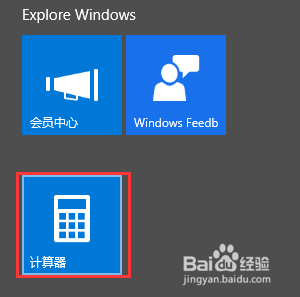
方法/步骤
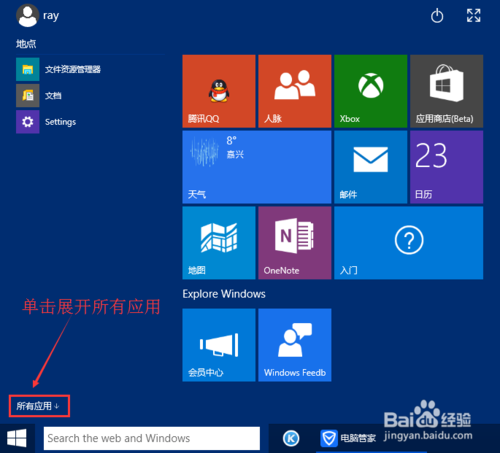
首先单击桌面下方的开始菜单,或者按一下win键打开开始菜单的面板。

在开始面板里单击所有应用,展开所有的应用。
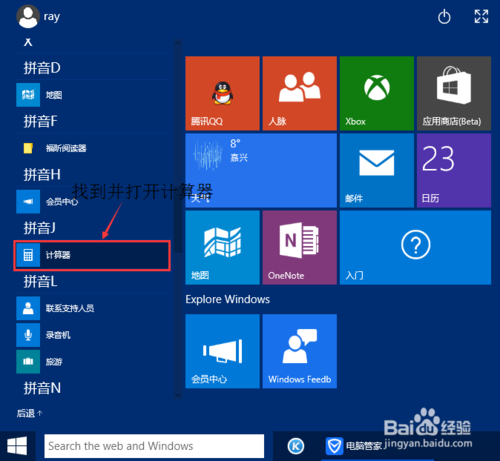
找到计算器并单击鼠标左键打开它。
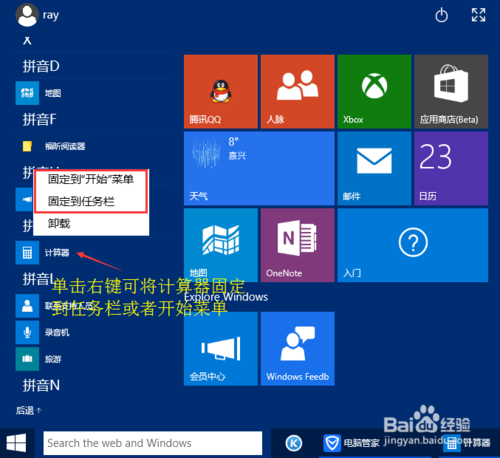
在此处我们如果单击鼠标右键可以选择将计算器固定到“开始”菜单和任务栏,固定到“开始”菜单就是固定到磁贴面板上,任务栏就是桌面下方的“开始”菜单、网络、音量和其他软件所在的那一长长的栏。另外我们不喜欢自带的计算器或者平时不需要计算,我们也可以在这里直接将计算器卸载了。
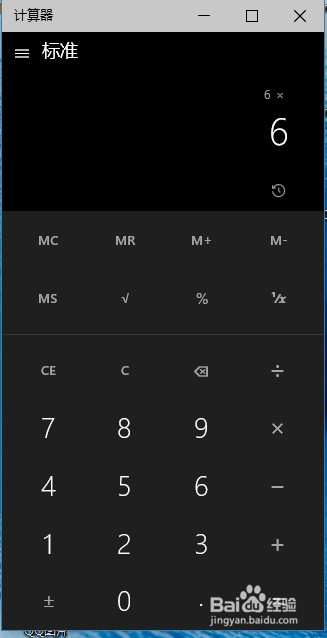
如图所示就是第一次打开的计算器的样子。默认第一次打开的功能是标准,我们在这里可以做做简单的加减乘除的计算。另外,根号的使用要先输入数字再点击根号,1/x即倒数的使用也要先输入数字再点击1/x倒数功能。
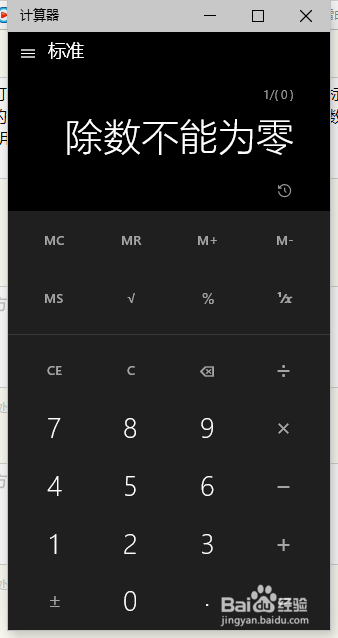
如果在使用倒数或者除法时,分母输入了0,我们计算器就会出现除数不能为零的提示,这时我们点击不了计算器上其他数字和加减乘除这些功能,我们只能关闭计算器重新打开或者单击左上方的三横切换到其他大功能再切换回来就能继续使用标准这个功能了。
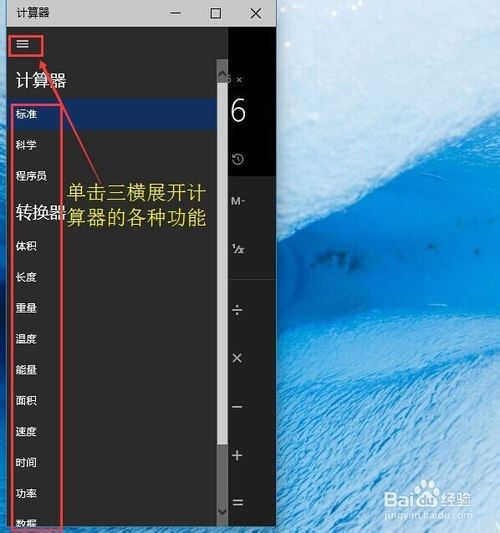
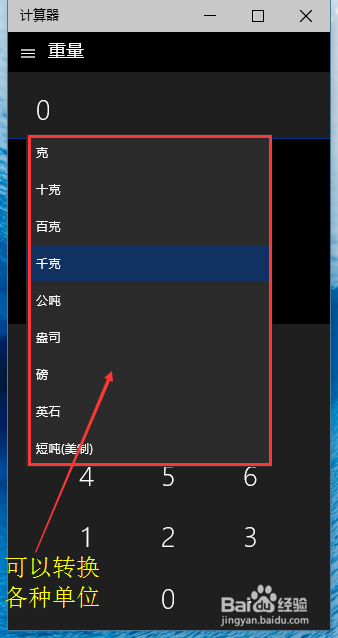
单击计算器左上方的三横我们可以切换到其他大的功能,比如科学、程序员计算器,体积、长度、重量、温度、能量等12种转换器。
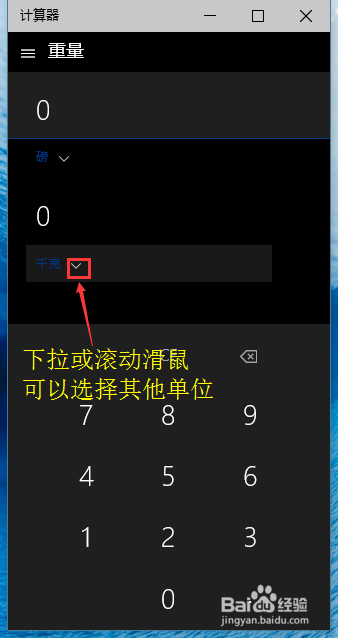
每个的转换器里都有好多种单位,我们通过下拉单位或者滚动我们的滑鼠可以选择我们需要的其他的单位。
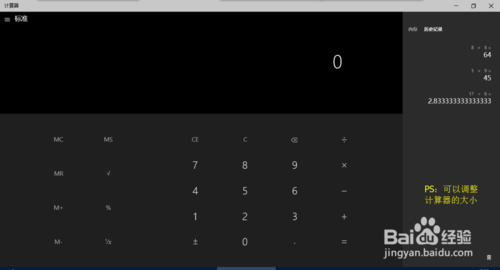
我们还可以通过在计算器的边界鼠标变为水平调整或垂直调整时按住鼠标左键不动移动鼠标或者最大化等调整计算器在桌面上的大小,这样我们可以合理利用桌面的屏幕。

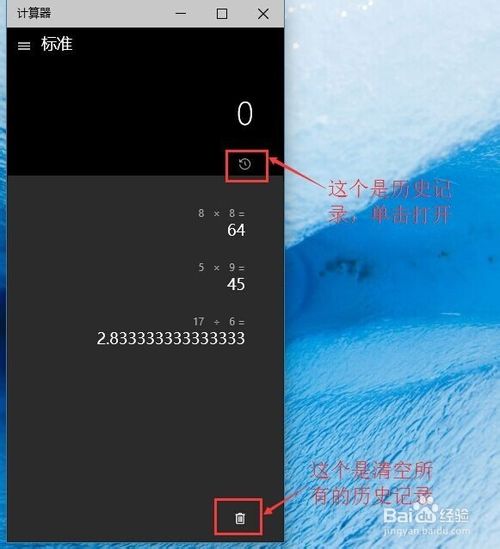
另外,我们可以通过历史记录查看我们计算过的数据;如果不需要了,我们可以清空所有的历史计算数据。
以上所述就是本文的全部内容了,希望大家能够喜欢。
相关文章
- Win10 9926的计算器不仅界面大变,而且功能也有提升,使用Win10计算器,只是用来加减,这实在浪费,下面以图文的形式为大家介绍下Win10最新版的计算器的使用2015-03-03
- Win10手机中的计算器和安卓手机计算器有什么不同?随着Windows 10 for Phones技术预览版的发布,不少激动的用户也在第一时间将自己的设备更新到这一系统。下面我们来看看wi2015-02-15
- 今天小编带大家看看Windows 10手机版中的计算器长啥样,这个计算机可不是只有加减乘除这么的简单哦,像小编这样数学是体育老师教的看的是眼花缭乱。下面我们一起来看看吧2015-02-15
- Win10系统的计算器如何打开?它的路径在哪呢?下面的文章会告诉大家,当然也不一定是在C盘,看你系统是装在那个磁盘上2015-02-03
最新评论