

Windows10如何自动根据环境的明暗情况调节屏幕亮度
发布时间:2015-04-09 16:22:46 作者:佚名  我要评论
我要评论
我要评论光线感应器就逐渐被很多电脑配备。有了这一装置后,我们就能让系统自动调节屏幕亮度,下面为大家介绍下Win10下如何开启这一设置,感兴趣的朋友可以尝试操作下
如今越来越多在智能手机上应用过的科技转移到电脑身上,比如光线感应器就逐渐被很多电脑配备。有了这一装置后,我们就能让系统自动调节屏幕亮度。下面我们看看在Win10下如何开启这一设置。
操作方法
1.按Win+I打开设置,选择系统。

2.在显示设置中,拖动滑块,启动自动调整屏幕亮度。
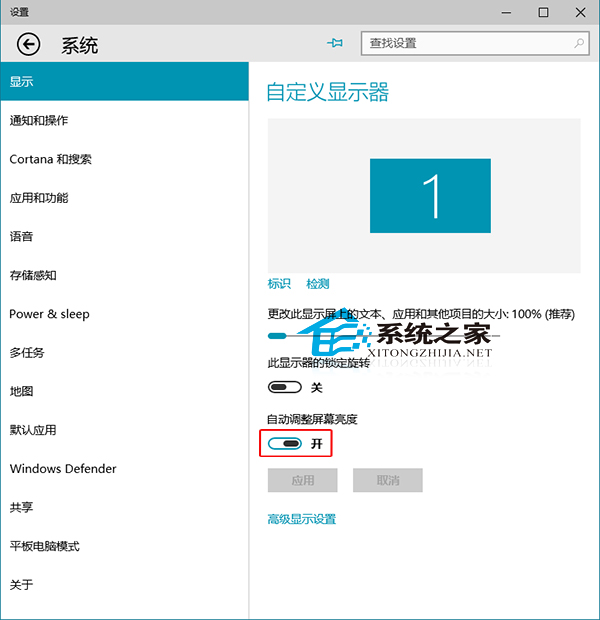
3.完成。
开启了这一设置后,电脑配备的光线感应器能够根据环境的明暗情况自动调节屏幕亮度,以适应人的眼睛。
相关文章
Win10无法调节屏幕亮度怎么办?Win10系统无法调节屏幕亮度的解决方法
Win10无法调节屏幕亮度怎么办?最近有朋友遇到这个情况,下面小编就给大家带来Win10系统无法调节屏幕亮度的解决方法,一起来看看吧2017-02-07- 自从国庆10月1日微软发布windows10预览版系统以来,我第一时间完成了win10系统下载,win10系统安装已经有一段时间,那么Win10正式版怎么调节屏幕亮度?下面小编就为大家一起2015-12-29
Win10屏幕亮度怎么调?Win10正式版调节屏幕亮度图文教程(最新)
win10预览版与正式版屏幕亮度的调节方法是不一样的,那么,win10正式版怎么调屏幕亮度呢?对于此类问题,本文就为大家图文详细介绍win10正式版屏幕亮度调节方法2015-10-21- win10系统自动调整屏幕亮度怎么关闭?之前在电脑上设置了自动调节屏幕亮度,现在想取消,但是不知道该怎么取消,下面分享win10关闭自动调整屏幕亮度的方法,需要的朋友可以2015-10-09
- 我们知道,笔记本没有接外接电源只用电池时屏幕都会暗下来;而有的时候就算接电源了还是会很暗,或者是刚开机时屏幕就会很暗,而有的甚至调整好后可能在每次开机都还是会屏2015-10-06
Win 10笔记本怎么调节屏幕亮度?Win 10笔记本调节屏幕亮度的教程
Win10笔记本怎么调节屏幕亮度?本文将提供Win10笔记本调节屏幕亮度的教程供大家了解,希望可以帮助到大家2015-09-10- 升级win10后笔记本无法调节屏幕亮度该怎么办?很多朋友发现,笔记本上级以后是没办法调节亮度的,之前我们网站也介绍了很多这方面的解决办法,但是有朋友没法调节,现在小2015-09-08
- win10显卡驱动修改后屏幕亮度调节失败该怎么办?win10正式版系统不兼容N显卡,所以在安装win10的时候一直出错,好不容易安装好了,却发现电脑屏幕亮度不能调节,该怎么办呢2015-08-07
Win10屏幕亮度调不了怎么办?二种Win10屏幕亮度无法调节现象的解决办法
继win10正式版系统发布以后,有很多网友们都将自家的电脑升级至win10,近日,有很多小伙伴们问小编:Win10屏幕亮度怎么调节不了?针对此问题,本文就为大家介绍二种可以有2015-08-04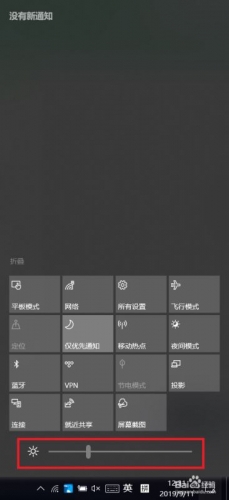 更新了最新版的win10,发现调节屏幕亮度的控制条在右下角任务栏的电池图标扩展栏中已经消失。很多用户不知道如何快速调节,下面小编给大家带来了新版Win10快捷调节屏2019-09-12
最新评论