

Windows10系统音频服务未启动问题彻底解决方法
发布时间:2015-04-27 17:00:45 作者:佚名  我要评论
我要评论
我要评论这篇文章主要介绍了Windows10系统音频服务未启动问题彻底解决方法,其中最主要的是需要设置登录相关选项,需要的朋友可以参考下
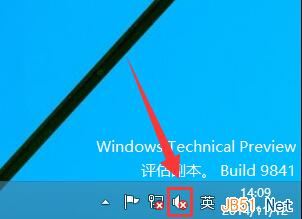
近期朋友在电脑的使用过程中遇见了这样一个问题,当他知道win10即将正式推出的时候,忙着给电脑安装测试版的win10系统之后,发现win10系统的音频服务未运行,但是由于win10系统还没有正式发出,导致网上没有多少教程可以查,遇见这样的情况很是令人头疼,经过几番的研究测试后终于找到了解决的办法,下面就一起来分享快速解决win10系统音频服务未运行问题。
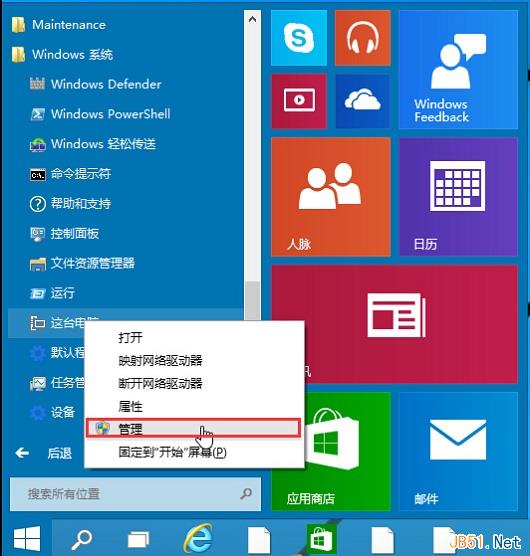
1.进入win10系统桌面,点击开始菜单 - 所有程序 - Windows系统 - 这台电脑,右键这台电脑打开“管理”项。如下图所示
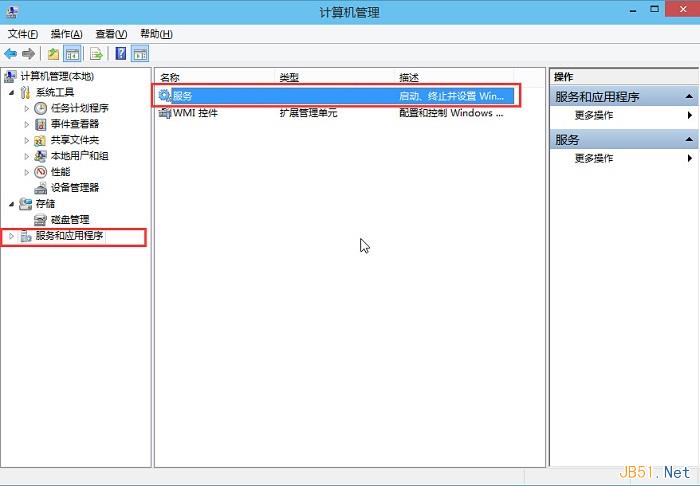
2.在打开的计算机管理窗口中,点击“服务和应用程序”然后再点击打开“服务”进入下一步操作。如下图所示
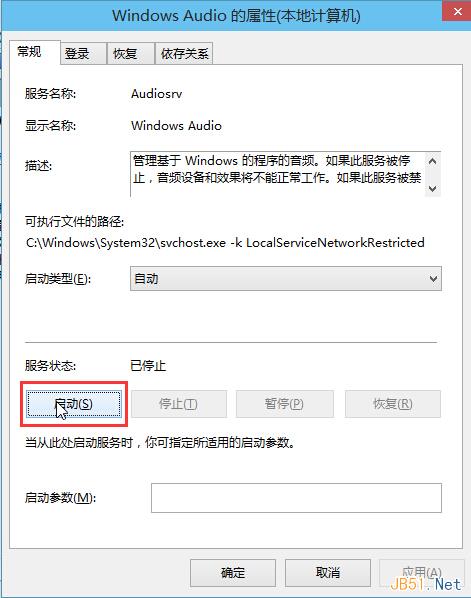
3.在服务窗口中,找到“Windows Audio”双击打开进入下一步操作。如下图所示

4.在Windows Audio的属性窗口中,点击“开启(S)”如下图所示
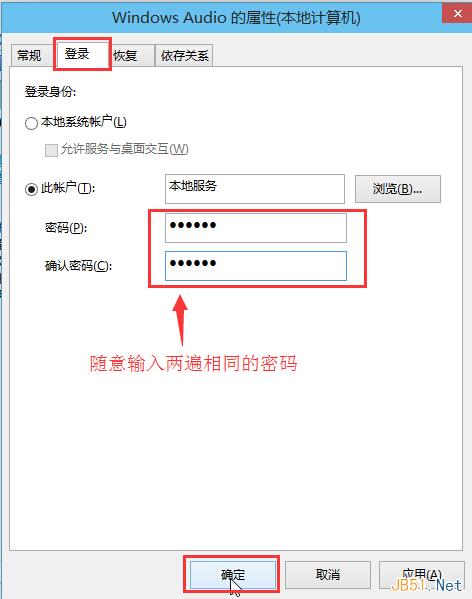
5.还是在Windows Audio的属性窗口中,点击切换到“登录”项,然后修改此账户的密码,任意输入两遍相同的密码即可(如:123456)点击“确定”进入下一步操作。如下图所示
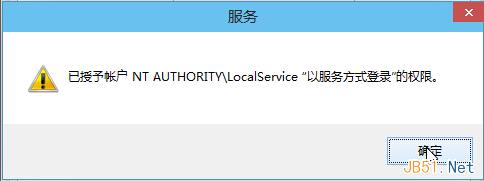
6.进入下一步操作。如下图所示
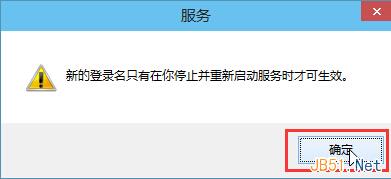
7.在弹出系统提示窗口提示重启服务才可以生效的窗口中,点击“确定”然后手动重启电脑完成操作。如下图所示
以上就是快速解决win10系统音频服务未运行问题,有遇到此类问题或者正被此类情况困扰的用户可以尝试以上的方法操作看看,希望以上的方法可以给大家带来更多的帮助。
相关文章
Win10如何开启音频服务?Win10开启/关闭音频服务的方法
Win10如何开启音频服务?很多朋友们可能还不了解,下面小编就给大家带来Win10开启/关闭音频服务的方法,一起来看看吧2016-08-13Win8系统提示音频设备有问题有一个或多个音频服务未运行的解决方法
最近有win8系统用户反映,电脑提示“音频设备有问题,有一个或多个音频服务未运行”,这该怎么办呢?本文将提供Win8系统提示音频设备有问题有一个或多个音频服务未运行的解2016-06-16- win7右下角出现音频服务未运行怎么办?win7系统右下角的声音小喇叭,经常出现个红叉号,提示说:音频服务未运行,遇到了这种情况该怎么办呢?下面分享解决办法2015-06-18
- 有的朋友电脑的系统是windows7旗舰版,在使用过程中突然发现右下角小喇叭显示红叉,鼠标移动到上面显示“音频服务未启动”那么怎么解决呢?下面小编就为大家介绍win7音频服务2015-02-26
- 启动win8系统之后,发现任务栏上的声音图标未启动,无论怎么调高音量都没有用,关于这个问题的解决方法如下,遇到的朋友可以看看2014-11-18
- 我的电脑突然没有声音了,声音图标那里显示叉叉,调到最大也没有用,那是因为音频服务未运行的原因,下面我们来看看Win8音频服务未运行的解决办法,需要的朋友可以参考下2014-11-14
- 重装完Win7系统,发现没有声音,在任务栏右下角的音量图标的位置处显示了一个小红叉,把鼠标放上去以后显示音频服务未运行或者未插入扬声器或耳机,关于这个问题的解决方法2014-09-26
- 这篇文章主要介绍了Win2008系统开启音频服务图文教程,本文给出的步骤十分简单,需要的朋友可以参考下2014-09-16
windows音频服务未运行没声音无法启动windows audio服务
电脑出现了音频服务未运行,而且没声音。提示windows无法启动windows audio服务,此问题可能是由于C:\Windows\System32\audiosrv.dll文件被误删所导致,下面与大家分享下具2014-06-17- windows7旗舰版在使用过程中发现右下角小喇叭显示红叉,很是好奇到底什么情况啊,以为是声卡问题,折腾半天还不是.接下来小编为你介绍详细解决方法,感兴趣的你可不要错过了哈2013-02-28
最新评论