

win10隐藏重要硬盘分区的方法
发布时间:2015-04-29 08:45:12 作者:佚名  我要评论
我要评论
我要评论电脑硬盘分区的存储了某些重要的资料,却非常担心别人用电脑,会不小心将保存的资料删除了,自己保存在电脑中的一些非常隐私的隐秘资料,如何不被别人发现呢,今天为大家带来解决方法,,需要的朋友可以参考下
有时候我们的电脑硬盘分区的存储了某些重要的资料,却非常担心别人用电脑,会不小心将保存的资料删除了,自己保存在电脑中的一些非常隐私的隐秘资料,会不会被别人发现呢?
装魔方电脑大师教大家一个简单的办法,希望大家能有用,彻底解决重要硬盘分区如何保密。
1、下载安装魔方电脑大师(如果不想安装,也可以直接下载绿色版,同样支持隐藏硬盘分区的功能),在魔方功能大全里,选择“设置大师”。

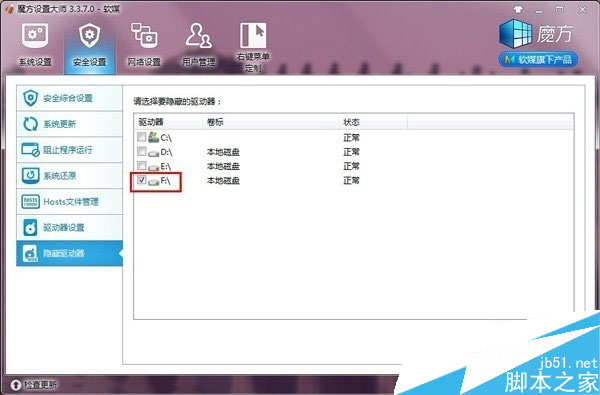
2、如下图所示,在魔方设置大师中,选择:安全设置-->隐藏驱动器。

3、如下图所示,在隐藏驱动器的选择中,选择你需要隐藏的某个硬盘分区,例如本例中选择F盘隐藏。在需要隐藏的硬盘驱动器前面勾选,然后直接点击保存设置。
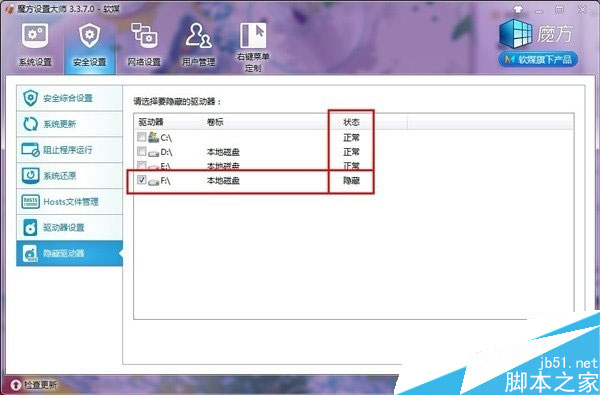
点击保存设置后,在弹出的对话框里,直接选择“确定”立即生效。设置后效果就如图所示,硬盘分区F盘的状态已经变为“隐藏”。
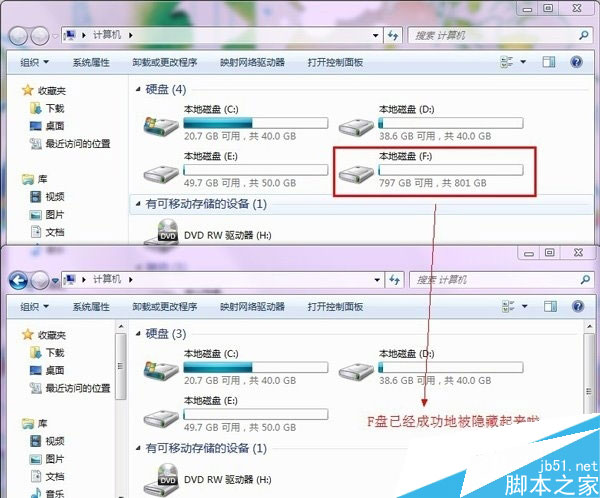
4、此时再打开我的电脑,对比之前的截图,看看是不是硬盘分区已经成功地被隐藏掉了,原来存在的F盘已经不见了!
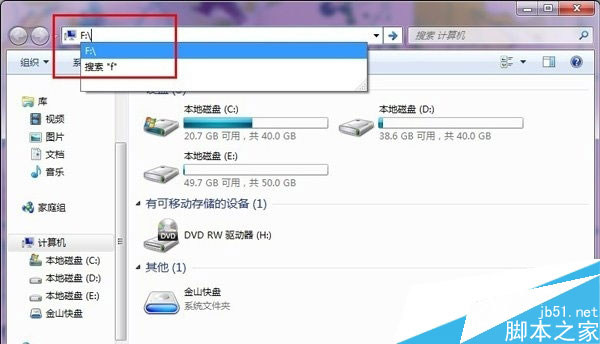
5、魔方电脑大师的这个设置很简单,而且很关键的一点,就是如果你自己想访问被隐藏的硬盘分区时,直接在我的电脑地址栏中输入硬盘分区的盘符号加冒号,就可以访问了。如下图所示,直接输入f:就能照常打开F盘了。
相关文章
Win10怎么合并磁盘分区?win10系统电脑硬盘分区合并的方法
Win10怎么合并磁盘分区?很多朋友们可能还不会,下面小编就给大家带来win10系统电脑硬盘分区合并的方法,一起来看看吧2016-10-25- 很多同学在全新安装 Windows 10 / Windows 8 的时候都会发现,在 Windows 分区时如果简单地按照 1GB = 1024 MB 的方式输入计算出来的值的话,最终总是只能得到类似 59.5 GB2016-09-20
Win10 PC一周年更新导致硬盘分区消失了?Win10一周年更新硬盘不见的解
Win10 PC一周年更新推送有一段时间了,但有用户反馈,在升级Win10之后自己电脑的部分硬盘分区不见了,怎么办呢?下面就来看看微软对比问题的解决办法吧,希望会对大家有所2016-08-13Win10使用进阶:如何使用GPT分区格式为电脑硬盘进行分区呢?
下面小编为大家分享如何使用GPT分区格式为电脑硬盘进行分区方法,该方法适用于64位Win7/Win8.1/Win10系统,能够满足使用GPT分区作为上述系统分区的要求,有需要的朋友可以2016-05-13- 很多朋友在进行win10分区的时候可能总是考虑到害怕系统盘空间太小会影响电脑读写速度。但是所造成的后果却是由于win10分区C盘太大,而其他分区的储存容量变得十分紧张。那2015-08-27
Win10系统磁盘C:\盘空间太大如何缩小?分区工具进行Win10硬盘区分
很多用户在升级win10之后,发现Windows10系统的C盘太大,而其他分区的储存容量却不够用,那么Win10系统磁盘C:\盘空间太大如何缩小?下面小编就为大家介绍用好的分区工具来进2015-08-12- 由于win10分区C盘太大,而其他分区的储存容量变得十分紧张。储存不够用,电脑光是运作快,其他的好处真的木有,该怎么办呢?下面分享win10硬盘分区的操作教程,需要的朋友2015-01-27
- 很多小伙伴安装完Win10系统之后发现硬盘只有一个分区,接下来用户就不知道如何分区了。其实Win10分区方法跟Win7/Win8分区方法是一样的,都是先新建一个磁盘分区即可。下面2017-01-23
最新评论