

Win10 10074预览版怎么接收和发送邮件?
 我要评论
我要评论Windows 10 10074 版本用户界面新特性概览”中,没有提到该版本的一个重要事件:那就是人脉、日历、邮件“三剑客”的回归。在上一个版本中,此三个应用因为我们无法描述的原因而缺席;现在,他们回来了,请跟随笔者先体验一下邮件应用。

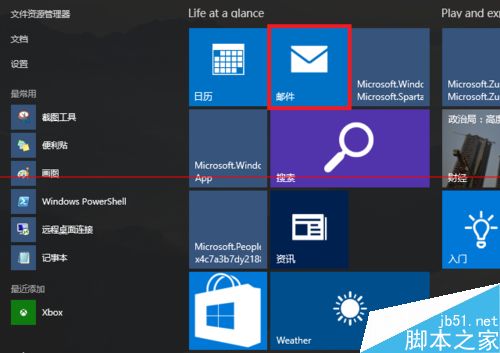
1、从“开始”启动。点击屏幕左下角的 Windows 徽标,点击 Metro 区域的“邮件”磁贴,即可启动它。
2、进入邮件应用。
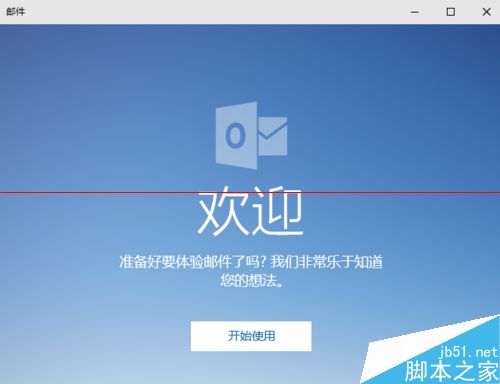
第一次使用邮件应用,它向我们展示“欢迎”界面。我们点击“开始使用”,进入账户设置界面。
3、设置邮件账户。
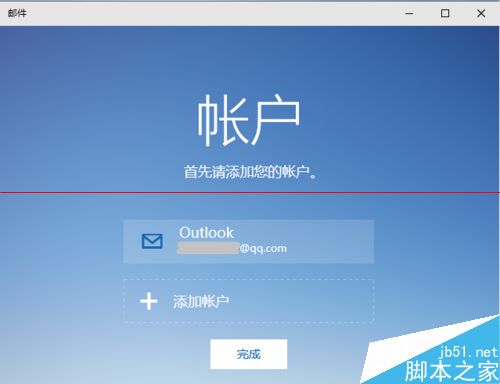
由于我们已经拥有了 outlook 账户(这是正常使用 Windows 10 的必要条件),因此默认使用推荐的 outlook 账户,并点击“完成”。
4、典型的 Windows“多屏通用”现代应用。
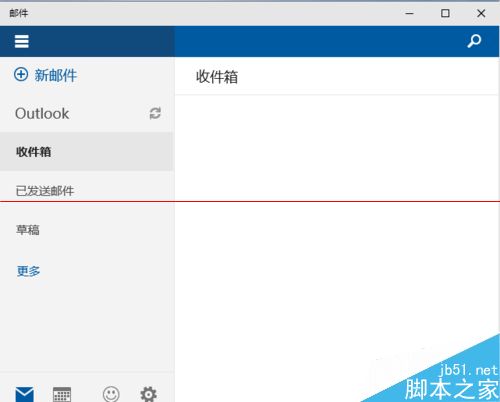
进入应用首页,我们可以看到,它是 Modern 的,它是 Continuum 的,它是一个典型的 Windows 10 应用。左侧是汉堡菜单,右侧是邮件显示区域(收件、发件、草稿等)。当在一个较小的屏幕上启动邮件应用时,左侧的汉堡菜单会自动收窄,一如我们在智能手机上的体验。
5、写邮件。
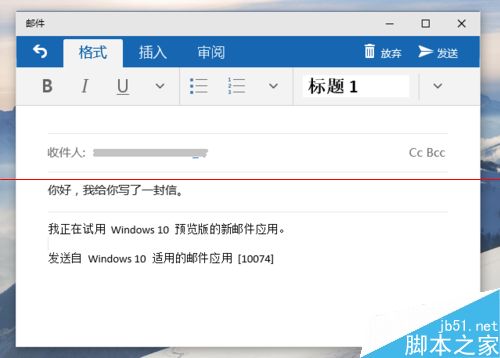
点击汉堡菜单下面的“+”号键,我们进入邮件撰写界面,此界面对于用过触控版 Word Preview 的朋友来说,应该会感到非常熟悉。我们还可以点选“插入”选项卡,在邮件中插入附件、图片、链接等。输入收件人、标题和内容,我们点击右上角的“纸飞机”按钮,发送邮件。
6、收邮件。
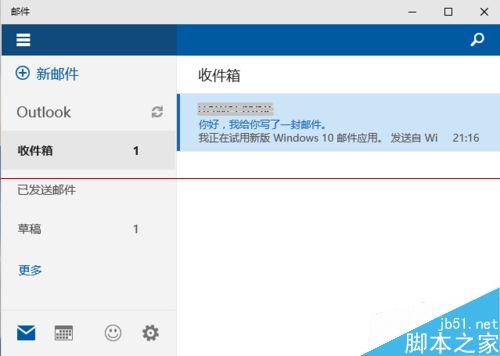
当有新邮件时,汉堡菜单的“收件箱”右侧会显示数字(指示新邮件的数量),我们点击右侧的邮件条目,即可查看邮件内容了。
7、面向触控操作的应用选项。
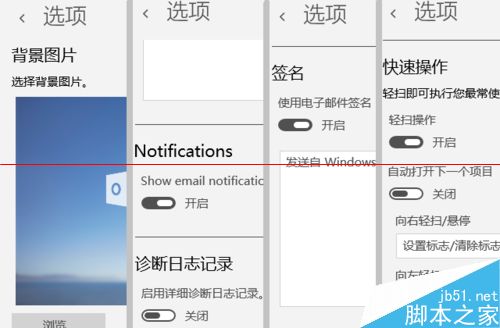
我们点击汉堡菜单底部的“齿轮”按钮——“设置”,即可访问邮件应用的各个选项。我们会发现这些选项带有浓厚的“触控友好”的特性。
8、添加新的邮件账号。
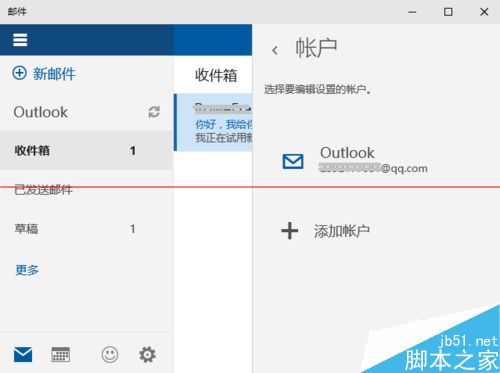
我们点击汉堡菜单底部的“齿轮”按钮——“账户”,即可添加、删除、修改账户,如图不再赘述。
相关文章
- Win10怎么设置邮件自动同步?升级win10正式版的朋友注意了,如果你常用邮件的话,就要给win10邮件手动设置自动同步,不会的朋友可以进来参考一下2015-08-14
- win10邮件应用怎么用?win10同win8/win8.1系统一样也内置了邮件应用,很多朋友们可能还不会使用,下面脚本之家小编就给大家带来Win10内置邮件应用的使用方法,一起来看看吧2015-08-10
升级Win10正式版后邮件应用被报错0x80070032:已发送邮件不同步
“Windows 10是永远做不完。“这就是Windows首席特里Myerson说7月29日推出之前,解释,微软转向Windows服务,不断提高10,以确保每个人都将运行最新版本的操作系统。而目前很多2015-08-09- 7月29日win10正式版发布,相信不少朋友已经升级win10正式版了,而对于经常使用邮件的朋友,可能还不知道win10邮件应用有一个个性化的地方,就是增加一张背景图片,那么Win102015-08-06
安装win10后电脑被劫持怎么办?微软的Windows 10免费升级邮件轻松解决
安装win10后电脑被劫持怎么办?思科Talos团队近日就发现诈骗份子冒充微软向那些想要尝试Windows 10的用户发送邮件,在这封包含恶意程序的邮件中有着非常非常明显的诈骗讯号2015-08-01Win10 Outlook版邮件和日历应用图赏:更实用更漂亮
今天,微软为Win10用户推送了Outlook版邮件和日立应用的更新,我们可以看到UI界面、图标都发生了一些新的变化,与Win10的整体风格更加匹配,更实用也更漂亮2015-06-14- Win10内置了邮件应用可收发邮件,在邮件应用之前,我们需要先添加账户,下面是详细的操作步骤,有不知道的朋友可以看看2015-03-19
win10预览版10041更新后邮件/日历/人脉无法使用怎么解决?
网友们将win10预览版10041更新之后,发现无法使用邮件、日历、人脉等应用了,又不知道如何解决,这严重影响了网友们的用户体验。下面小编就为大家介绍一下解决方法,希望能2015-03-19Win10邮件应用无法同步怎么办 Win10邮件应用无法同步解决办法
Win10邮件应用无法同步怎么办,今天小编就为大家带来了相关的解决方法,感兴趣的朋友们赶紧去下文了解一下吧2015-09-07
最新评论