

Win10 10102预览版系统任务栏图标怎么设置?
发布时间:2015-05-04 11:43:11 作者:佚名  我要评论
我要评论
我要评论每个系统其设置方法与以前的系统有所不同,我们应该如何设置Windows10 10102版系统任务栏的图标呢?下面我们一起来看看Win10 10102版本的任务栏图标设置教程
Windows10-10102版系统任务栏图标,其设置方法与以前的系统有所不同,我们应该如何设置Windows10-10102版系统任务栏的图标呢?
1、Windows10-10102版系统任务栏图标的设置方法,左键点击右下角通知图标,在打开的通知窗口左键点击所有设置;

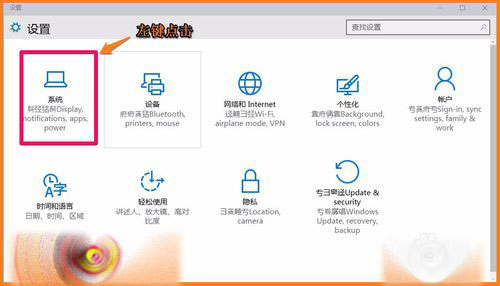
2、在打开的设置窗口,我们左键点击:系统;
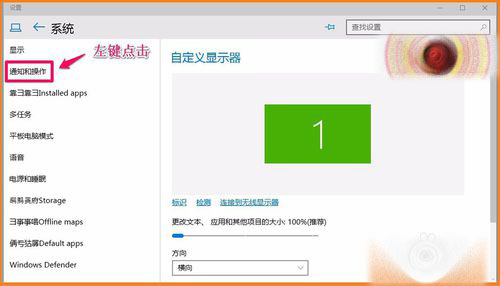
3、在系统设置窗口,左键点击:通知和操作;
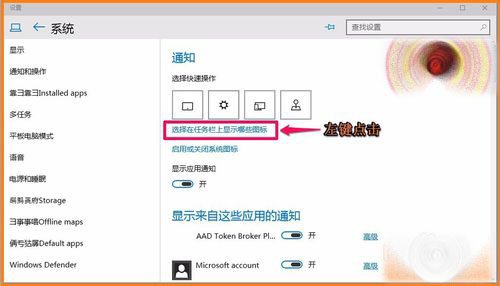
4、在通知和操作对应的右侧窗口,我们左键点击:选择在任务栏上显示哪些图标;
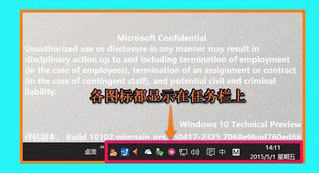
5、我们把通知区域始终显示所有图标置于“关”的位置,再把各图标都置于“开”的位置,这时桌面右下角的各图标都显示在任务栏上;

6、如果 我们把所有图标都置于“关”的位置,这时桌面右下角的各图标都隐藏了;

7、在通知和操作对应的右侧窗口,我们左键点击:启用或关闭系统图标;
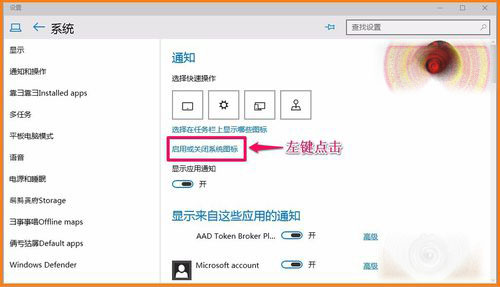
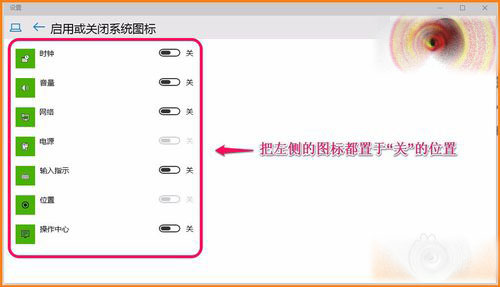
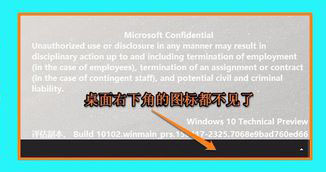
8、如果我们把各图标都点击置于“关”的位置,则桌面右下角什么图标都没有了,以后如果出现图标不见了的情况,可以在这里查看和开启;
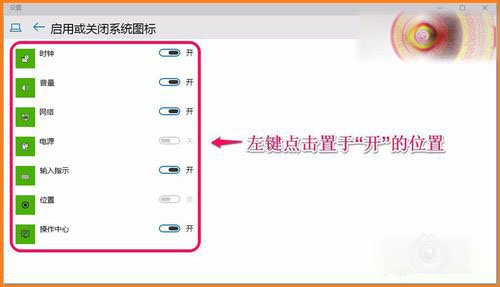
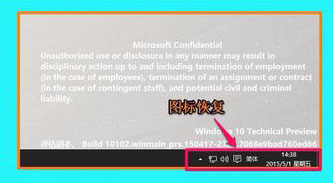
9、我们再把各图标都点击置于“开”的位置,则桌面右下角图标恢复;
10、以上即:Windows10-10102版系统任务栏图标的设置方法,供朋友们参考和使用。
相关文章
- Win10 10102预览版怎么显示桌面我的电脑等图标?今天安装了Windows10的10102版的系统,系统安装完成后,桌面上只有回收站的图标,我的电脑、我的文档、网络、控制面板等图2015-04-30
win10预览版10102 iso镜像下载 win10预览版10102中文版iso镜像官方下载
win10预览版10102中文版iso镜像官方下载来啦,最新消息,win10预览版10102中文版镜像下载泄露了2015-04-30
最新评论