

Win10系统如何安装SQL Server 2008?
 我要评论
我要评论下面为大家带来Win10系统如何安装SQL Server 2008方法,一起来看看吧!
安装了win10之后 再安装sql server 2008 r2提示不兼容
安装了win10之后 再安装sql server 2008 r2提示不兼容
然后根据提示下载了pack3,装完之后sql server 2008 r2安装界面可以弹出来,但是最后一个检查dll的选项提示不适用,然后下面又没办法安装.
然后改安装2012,装好之后挂2008的库居然提示错误.网上看了一下,把2008的库拷贝到新装库的data文件夹下,然后就可以正常挂库了
方法
1、双击Setup,弹出下图界面,单击左边Installation,然后点击右边New SQL Server stand;在此步骤之前可能会提示要求安装.net3.5,按提示安装即可,软件会自动下载安装,否则无法进入此界面
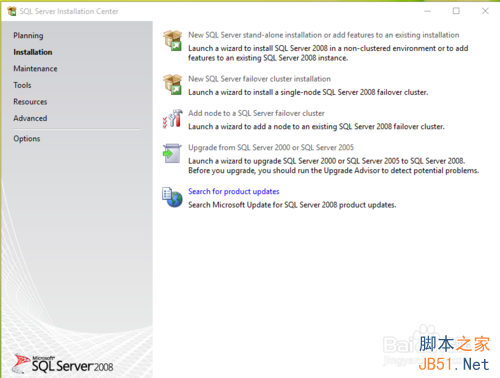
2、规则性自检查,检查完毕后直接单击OK

3、输入企业版的KEY

4、勾选I accept the license items(同意以上条款),然后点击下一步

5、SQL Server 需要安装的组建,直接点击下方的Install

6、自检查安装环境,完成之后直接单击Next

7、如图所示勾选需要安装的项目,勾选需要的即可

8、保持默认实例名,单击Next

9、磁盘空间占用报告

10、单击Use the same account for all SQL Server services

11、在弹出的对话框中选择图示第二项

12、然后单击Next

13、勾选Mixed(SQL和Windows混合验证模式),输入密码,单击下方Add Current User,然后单击Next

14、是否向微软发送使用体验报告,无需理会,单击Next

15、安装规则自检查,完成之后单击Next

16、安装项目报告,点击Install

17、开始安装,需要等待一段时间

18、安装过程完毕

19、安装成功

以上就是Win10系统如何安装SQL Server 2008方法介绍,希望能对大家有所帮助!
相关文章
- SQL Server 是由微软公司推出的关系型数据库管理系统,很多朋友们可能还不知道怎么打开?下面小编就给大家带来详细的方法,一起来看看吧2016-08-08
win8 旗舰版系统安装sql server失败总提示用户重启的三种解决方法
最近有win8用户反映,自己的win8旗舰版系统在安装sql server2008时,总是提示用户重启,但是重启后安装过程也中断了,导致sql server安装失败,这该怎么办呢?本文将提供wi2016-05-23win7系统SQLServer2005提示SQL Server服务无法启动解决方法
win7系统用户安装SQLServer2005出现错误提示SQL Server 服务无法启动,有关详细信息,请参阅 SQL Server 联机丛书中的主题“如何查看 SQL Server 2005 安装日志文件”和“2016-04-26- 这篇文章主要为大家详细介绍了win8系统安装sql server软件后找不到的解决办法,帮助大家快速找到sql server软件,感兴趣的小伙伴们可以参考一下2016-03-30
安装SQLServer如提示挂起导入本注册表可解决的reg文件
这篇文章主要介绍了安装SQLServer如提示挂起导入本注册表可解决的reg文件,需要的朋友可以参考下2016-02-09SQL Server2005、2008如何彻底删除卸载并重新安装?
SQL Server2005、2008如何彻底删除卸载并重新安装?很多朋友都因为没能将SQL Server彻底删除卸载,从而导致安装失败,下面小编就为大家详细介绍一下,一起来看看吧2015-12-23禁止Win7系统sql server等开机启动项,提升开机速度
电脑开机只是花费很多的时间,如何禁止Win7系统sql server等开机启动,提供开机速度呢?本文将提供提高开机速度的方法供大家了解,从而帮助大家更有效的使用电脑2015-09-12win7系统SQLServer2008 基本操作和sqlcmd 实用语法
这篇文章主要介绍了win7系统SQLServer2008 基本操作和sqlcmd 实用语法,需要的朋友可以一起看看2014-09-29win10系统安装sqlserver2008提示应用可能无法正常工作的原因及两种解决
最近有win10系统用户反映Windows10系统中安装了sqlserver2008,安装成功后弹出“此应用可能无法正常工作 Mirosoft SQL Service(2008 and 2008R2)与此版本的Windows不兼容2016-08-15
最新评论