

win10官方下载工具、升级助手怎么下载?
发布时间:2015-08-03 16:35:42 作者:佚名  我要评论
我要评论
我要评论win10官方下载工具、升级助手怎么下载?很多朋友都不是很清楚,其实方法很简单的,下面小编就为大家详细介绍一下,不会的朋友可以跟着教程一起来学习下吧
对于自动推送升级的win10升级计划可能会遇到各式各样的问题,为此官方推出了手动下载升级的助手,下面介绍一下怎么下载,供大家参考!
方法/步骤
1、首先你最好注册过微软的insider预览体验会员,关于怎么注册微软的insder预览体验会员请参看:https://www.jb51.net/os/win10/364637.html
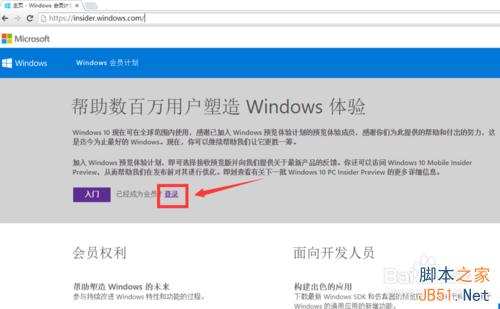
2、进入insder会员页面,如下图所示,点击登陆按钮
3、输入你的insider会员账号,点击登陆按钮,如下图所示

4、登陆成功,点击获取windows10按钮,如下图所示
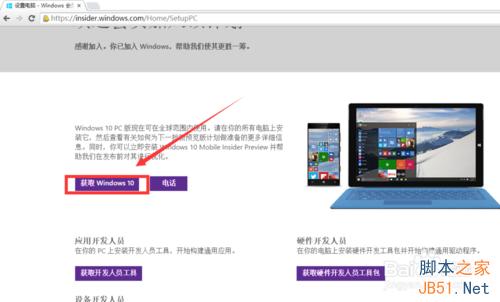
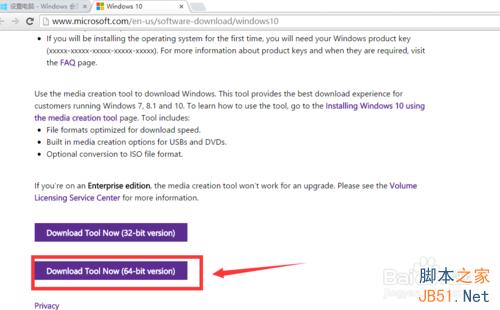
5、进入工具助手页面,选择你是要32位还是64位如下图所示
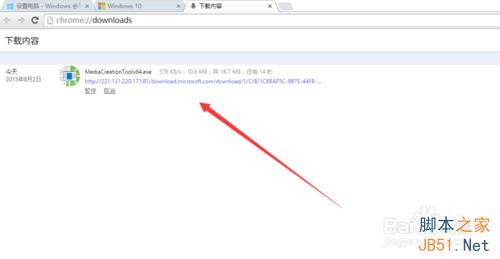
6、等待下载完成,请下载保存在电脑的硬盘驱动器,如下图所示
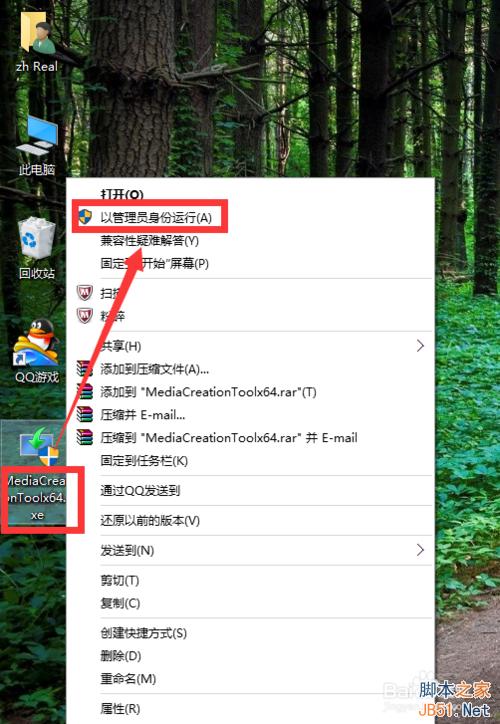
7、下载完成后,右键--以管理员身份运行,如下图所示
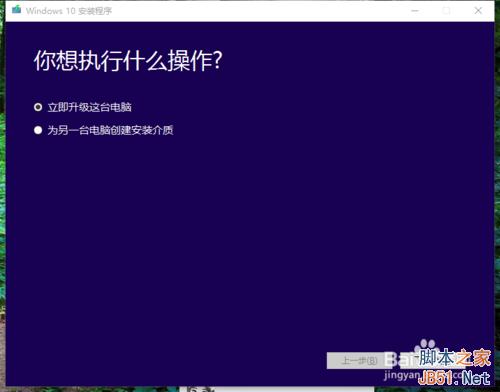
8、可以升级或下载win10安装介质了,如下图所示
以上就是win10官方下载工具、升级助手怎么下载方法介绍,希望能对大家有所帮助!
相关文章
怎么利用Media Creation Tool工具升级win10正式版?
怎么利用Media Creation Tool工具升级win10正式版?升级win10正式版的方法很多,可以再官网下载升级,可以直接更新升级,360,百度,腾讯都可以,今天我们来介绍微软官方发2015-08-03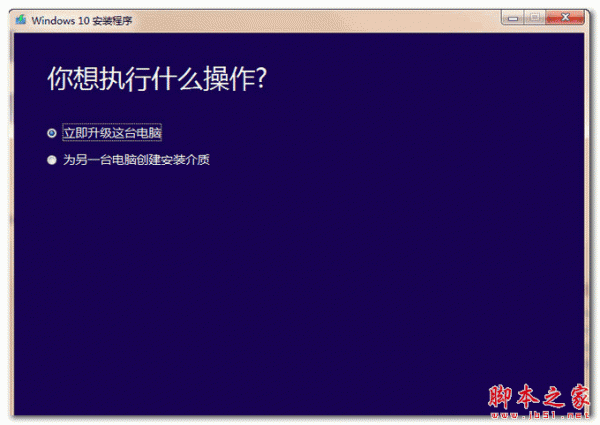
Windows10安装程序(Windows 10 Media Creation Tool) V10.0 官方版 64
Windows 10 安装程序( Windows 10 Media Creation Tool)是微软官方推出的U盘win10安装程序。2015-07-31
win10家庭版升级工具 v10.0 64位版本 官方中文安装版
Windows 10家庭版面向的是所有普通用户,它向笔记本、台式机和变形设备提供了Windows 10的所有基本功能,可满足个人家庭用户的使用需要2015-09-10media creation tool 为 升级win10提供助力 win10升级工具tool
这篇文章主要介绍了media creation tool 为 升级win10提供助力的相关资料,需要的朋友可以参考下2015-09-23
最新评论