

win10怎么通过控制面板卸载程序?
发布时间:2015-08-04 16:35:42 作者:佚名  我要评论
我要评论
我要评论任何操作系统都会有一些自带应用,包括Windows。微软新发布的Win10系统也和以往的版本一样,有一些没用的程序,那么win10怎么通过控制面板卸载程序?下面小编就为大家详细介绍一下,一起来看看吧
win10正式版发布之后,很多用户都已经升级了win10,但由于win10系统的界面修改比较大,又自带好多应用程序,那么win10怎么通过控制面板卸载程序?下面小编为大家详细介绍一下,有需要的朋友可以参考本文,希望能对大家有所帮助!
win10卸载程序方法:
1、桌面上没有过多的图标,也找不到控制面板!

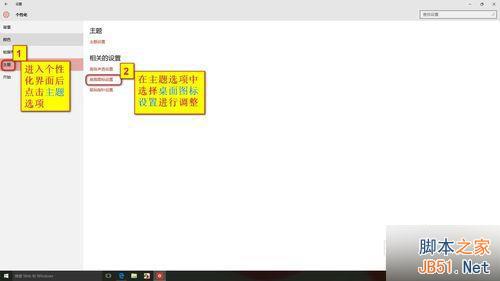
2、使用鼠标的右键,点击桌面,在弹出的菜单选项中点击个性化选项!

3、进入个性化选项后,找到主题选项鼠标左键点击,之后再主题选项中选择桌面图标设置进行调整。
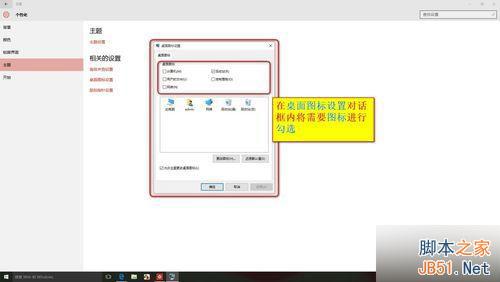
4、在桌面图标设置对话框内将需要的图标进行勾选
5、勾选后点击确定即可
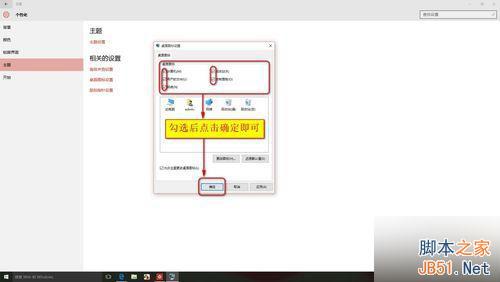
6、桌面上的常规图标出现了

7、鼠标双击控制面板图标,弹出对话框,选择程序和功能,进入程序菜单!
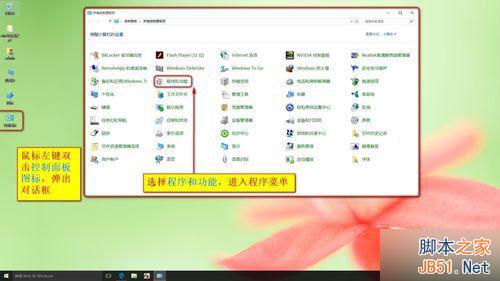
8、进入卸载程序列表,找到需要卸载的程序,右键点击卸载即可!
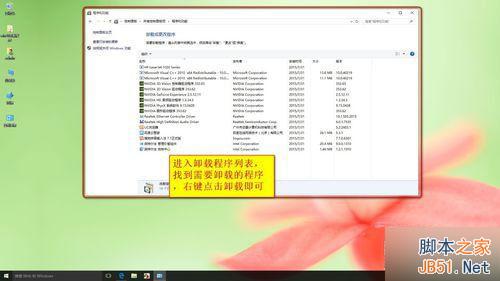
以上就是win10怎么通过控制面板卸载程序全过程,步骤不是很复杂,只要大家按照上面的步骤操作,就能卸载程序。
相关文章
Win10如何快速打开控制面板?Win10系统快速打开控制面板的方法
Win10如何快速打开控制面板?快速打开控制面板的方法大家可能还不知道,下面小编就给大家带来Win10系统快速打开控制面板的方法,一起来看看吧2016-07-02- Win10控制面板中某些项打不开该怎么办?win10系统中发现控制面板中的一些项目打不开,这是怎么回事?今天我们就来看看这个问题的解决办法,需要的朋友可以参考下2016-06-26
- win10系统中有一个控制面板功能,主要用于设置整个电脑的操作,近日,有网友说,win10可能会取消控制面板吗?那么,Win10控制面板会被取消吗?以及win10控制面板在哪呢2015-10-10
win10正式版控制面板在哪 打开win10控制面板详细步骤(两种方法)
很多朋友在上级win10正式版后,找不到win10控制面板 了,大家不要着急,今天小编就为大家介绍win10正式版控制面板在哪 怎么打开win10控制面板,感兴趣的朋友可以一起看看2015-09-16Win10怎么自定义窗口颜色?利用控制面板颜色和外观设置窗口颜色的方法
Win10怎么自定义窗口颜色?win10自带的几个颜色看不上眼,想自己调节颜色,该怎么办呢?下面我们来看看利用控制面板颜色调节窗口颜色的方法,需要的朋友可以参考下2015-08-13- 以前有朋友问我,win10怎么把此电脑和控制面板在桌面上显示?其实方法很简单的,下面小编就为大家介绍一下,有兴趣的朋友可以参考本文,希望能对大家有所帮助2015-08-10
win10系统的控制面板在哪里怎么打开? win10系统控制面板位置介绍及打
一直使用的都是win7系统,换了win10系统还真不习惯,好多常用的东东都找不到了,这不连最常用的控制面板位置也找不到了,下面小编给大家分享win10系统的控制面板在哪里及两2016-08-10
最新评论