

Win10正式版怎么更改锁定界面图片?
发布时间:2015-08-10 10:17:59 作者:佚名  我要评论
我要评论
我要评论Win10正式版怎么更改锁定界面图片?Win10正式版具有锁定界面功能,我们可以把桌面随意换成我们喜欢的图片了,最近挺喜欢花千骨的,想换成小骨的背景图片,下面分享详细教程,需要的朋友可以参考下
最近花千骨挺火的,怎么才能把Windows10系统的锁定界面设置为自己喜欢的图片呢?下面我们就来看一下如何更改Windows10系统锁定界面的图片的方法。感兴趣的朋友可以进来参考一下。

1、首先要准备好一张自己喜欢的图片,我们把他放到图片库中

2、然后右键点击Windows10桌面左下角的徽标,在弹出菜单中选择“控制面板”菜单项

3、在打开的控制面板窗口中点击“用户账户”图标

4、再在打开的窗口中点击“用户账户”链接
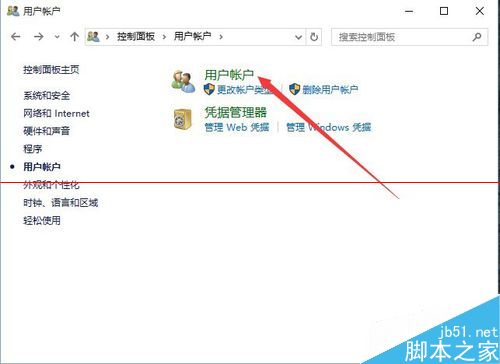
5、在打开的更改账户信息窗口,选择“在电脑设置中更改我的账户信息”链接

6、在打开的账户设置窗口中,点击左侧的“登录选项”菜单项,然后在右侧向下拉,找到“锁定界面”快捷链接
7、打开“个性化”设置界面,点击左侧的锁屏界面菜单项,在右侧选择图片一项中点击“浏览”按钮,找到上面我们保存好的图片。

8、重新启动计算机,你刚刚设置的新的锁定界面就会出现了。

大家有没有觉得很熟悉?不错,win10和win8更改锁定界面图片没有多大变化,所以win10还是保留了很多之前的习惯,没有安装win10的朋友可以尝试安装使用。
相关文章
- Win10正式版界面怎么还原成Win7经典风格的界面?win10正式版出来以后,就安装使用了,但是用习惯了win7的界面,很喜欢Win7经典风格的界面,win10界面怎么设置成win7界面的2015-08-03
- Win10新版音量控制界面不习惯怎么办?对于很多使用传统音量控制界面的朋友可能不习惯win10新版,但又不知道该如何解决,其实很简单的,下面小编就为大家一种恢复方法,只需2015-07-22
- win10怎样关闭动态磁贴中的滚动更新消息?动态磁贴很实用,可以动态的显示更新消息和内容,而不用进入到应用里查看,但有时候多了就显得眼花,怎样关闭动态磁贴呢?下面我2015-06-25
- Win10锁屏界面自定义方面就和Win7不一样,本文就来介绍一下Win10系统自定义锁屏界面的步骤,下面以图文的形式为大家详细介绍下2015-06-18
- win10 9926预览版怎么开启新的登陆界面?有些人的系统登陆界面已经由原来Windows 8/8.1登录界面的方形头像换成了圆形头像,但是还有一部分人的头像却停留在win8.1的状态,2015-05-27
- 微软还推出了不少Windows 10音乐及视频应用的更新。但现在,更大的改变即将到来。近日微软披露了即将推出的Windows 10音乐应用的新界面外观。新版深色主题的音乐应用与流媒2015-05-27
- Win10系统的界面,那是真心的漂亮。用户还可以把Win10任务栏上的图标透明化处理,如果不知道怎么操作的话,可以参考下面的步骤2015-05-26
最新评论