

怎么把Win10镜像写入到U盘里?将U盘做成Win10启动盘教程图解
 我要评论
我要评论相信很多网友都已经安装上Win10正式版系统并使用他了,但是还是有部分网友到现在还不知到怎么安装win10系统。今天脚本之家小编不是为大家分享win10系统怎么安装的,而是分享如何把Win10镜像写入到U盘内,这样做的好处就是成功之后大家就可以通过U盘代替光盘来安装win10正式版系统了,把U盘做成Win10系统盘,这样也是方便大家进行系统安装,那么,win10系统U盘启动盘怎么制作呢?针对此问题本文就为大家进行解答,具体步骤如下。
准备工作:电脑上已经下载好了win10正式版镜像系统;镜像写入工具UltraISO软件
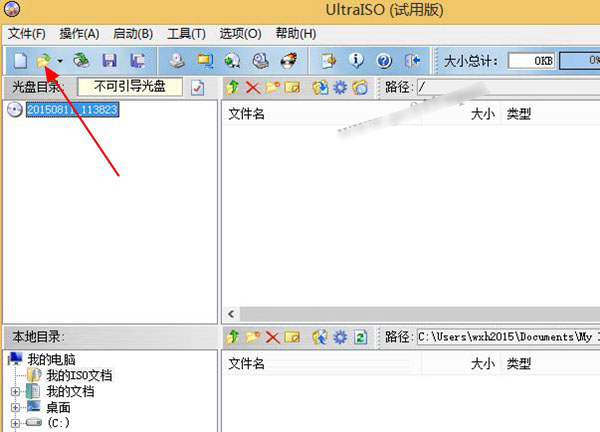
1,在电脑上打开UltraISO软件,然后在其界面的左上方找到并点击那个【打开】或者从菜单栏选择【打开】,如下图所示:
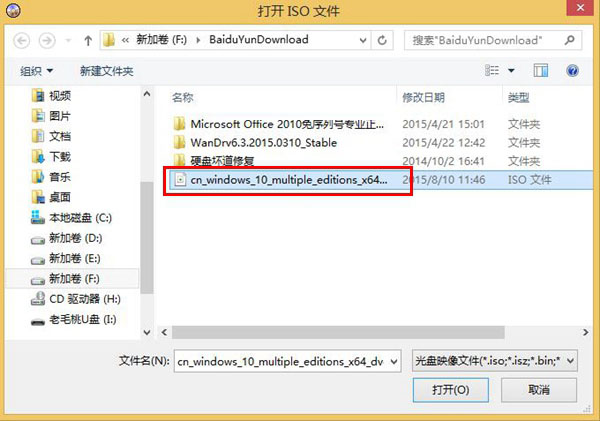
2,随后软件会弹出浏览窗口,这个时候我们需要去找到先前已经下载好的win10系统ISO镜像文件,找到之后,选中一下,如下图所示:
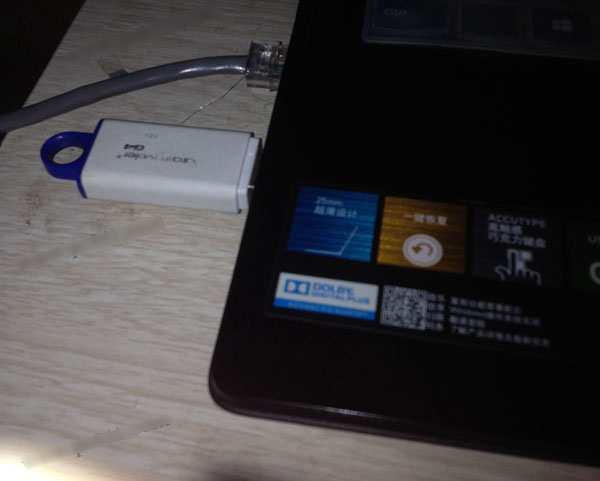
3,然后把U盘插入电脑,U盘大小要根据系统位数而定,笔者建议至少准备一个8G容量大小的U盘,如下图所示:
4,当U盘确定已经插入到电脑之后,我们点击菜单【启动】---【写入硬盘镜像】,如下图所示:
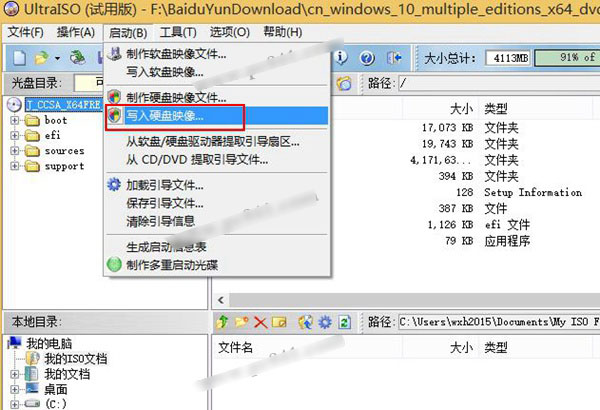
5,接下来就是ISO映像准备写入的过程,此时我们最好格式化U盘,点击下方的【格式化】按钮,如下图所示:
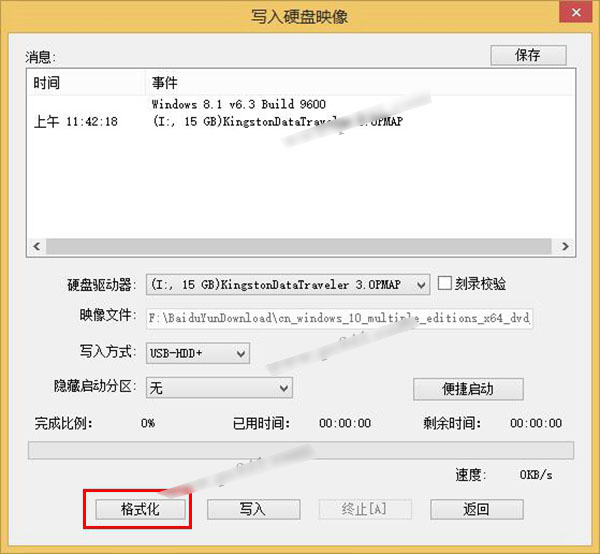
注:如果U盘格式化不成功的话,建议不要点击写入,目的是保证U盘有效写入,也是为了格式化测试来检测设备是否正常工作。
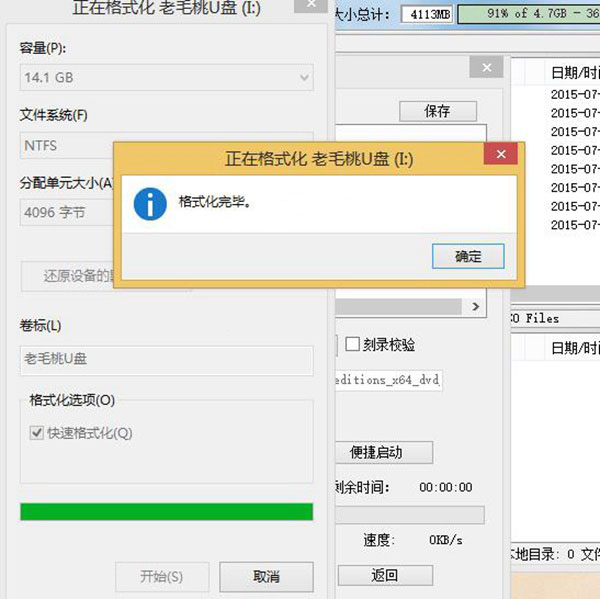
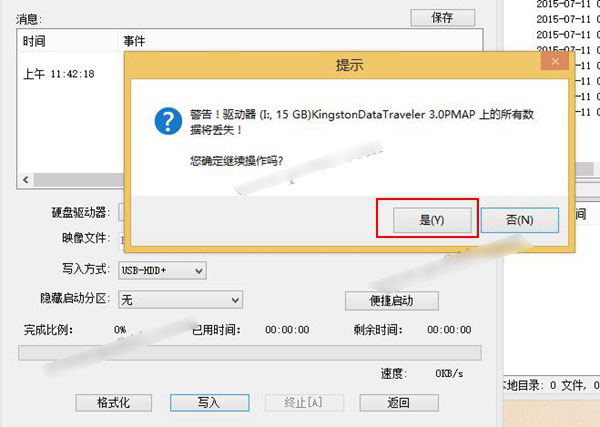
6,格式化成功之后,就开始点击【写入】按钮,接下来系统会给出提醒窗口,直接点击【是】即可,如下图所示:
7,再接下来就是写入等待时间,建议关闭电脑中正在运行的程序,这样也可以减少数据写入延缓造成错误的,如下图所示:
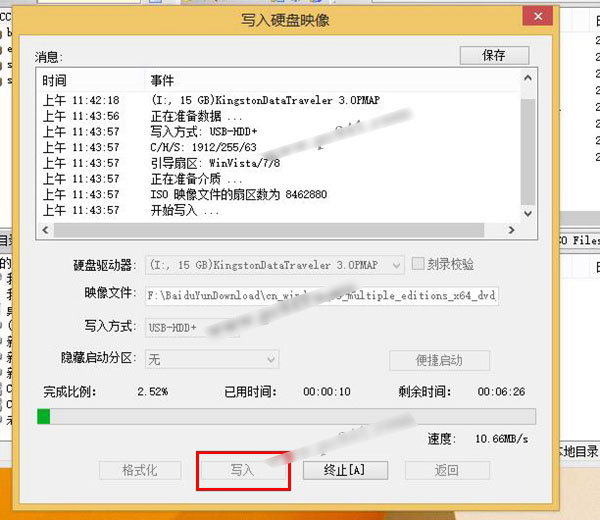
8,最后就会提示写入成功,笔者只用了不到8分钟的时间就写入结束了,还是有点快的,一般情况下大概需要10-20分钟时间,如下图所示:
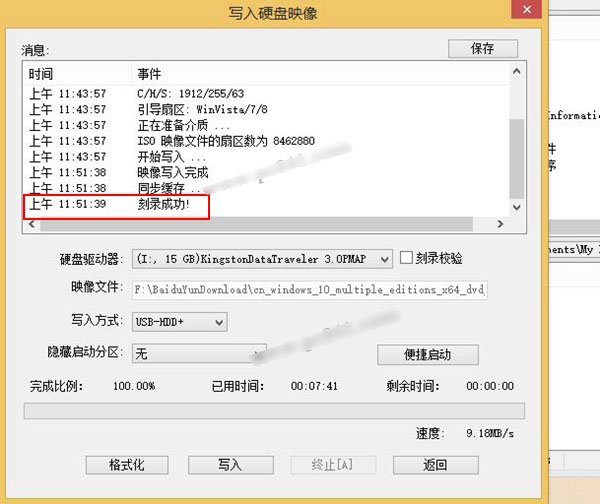
以上过程结束之后,我们就可以把U盘作为第一启动,开始安装win10系统了。
以上就是脚本之家小编为大家带来的将U盘做成Win10启动盘的方法,希望可以帮助到大家,大家如果还有疑问的话,可以给我们留言哦。我们会尽自己所能的为大家解答。谢谢大家一如既往的支持。
相关文章
- 有朋友反映win10系统u盘写保护无法格式化这可怎么办?今天小编就为大家带来win10系统u盘写保护无法格式化的解决方法,需要的朋友一起看看2015-12-09
- 最近又有位用户就反馈自己在使用U盘安装Win10后,发现总会遇到需要选择启动介质的情况。这该怎么办呢?下面就一起来看看使用U盘安装Win10后经常需要选择启动介质具体解决方2015-11-16
Win10 TH2正式版怎么升级?Win10 TH2正式版U盘安装方法详解
今天微软已经推送Win10 TH2正式版,并且发布了官方ISO安装镜像,下面小编就为大家带来用U盘安装Windows10系统的详细操作方法,一起来详情来看看了解一下,希望会对大家有所2015-11-13- 今天小编为大家带来了Win10左侧导航栏出现两个U盘图标怎么办 解决方法介绍,感兴趣的朋友们俄可以跟着小编去下文了解一下哦2015-10-08
win10怎么创建系统恢复盘?win10创建系统恢复u盘的系教程
win10怎么创建系统恢复盘?在安装win10的时候,为了防止安装失败需要重装的尴尬事情,我们可以先做一个win10系统恢复盘,这样即使安装失败也不需要重装win'7/8,下面我们来2015-09-09第三方Windows To Go工具Rufus下载:把Win10操作系统装进U盘
如何把Win10操作系统装进U盘?本文将介绍使用第三方Windows To Go工具Rufus将Win10操作系统装进U盘,更多Rufus以及Rufus下载内容参考本文2015-09-03- win10下插入U盘连接上电脑但不显示盘符该怎么办?U盘插入电脑以后,竟然没有显示,小编可以确保U盘是正常的,该怎么办呢?下面分享解决win10下U盘不显示盘符的教程,需要的2015-08-31
- 网友已经顺利拿到Win10安装U盘,并第一时间拆包拍下照片今天小编为大家分享微软原装正版Win10 U盘开箱全记录。下面我们就一起来欣赏一下U盘版Windows10安装包到底长啥样子2015-08-20
- 国内首发,有网友拿到了微软正版原装的win10 U盘,并且细心的拍下了Win10 U盘开箱全记录,下面我们就一起来欣赏一下U盘版Windows10安装包到底长啥样子吧2015-08-20
提醒:Win10系统重置有风险 建议用户U盘/硬盘安装法重新安装
我们通过不同的途径升级win10之后,系统内部仍然有一些旧系统的残留,电脑C盘空间明显变小,这些残留不但占用空间也影响电脑的运行速度,除系统全新重装之外,我们还可以通2015-08-11
最新评论