

Win10怎么测试网速?2种Win10系统电脑网速测试方法图解
 我要评论
我要评论如果电脑安装的是最新的Windows 10系统,要如何测试电脑网速呢?Win10网速测试的问题,今天小编就为大家带来了2种Win10电脑网速测试方法,希望对电脑爱好者朋友有所参考,此方法同样适合XP/Win7/Win8等系统。

一、在线网速测试
1、在浏览器中打开百度网页,然后搜索“网速测试”,在搜索结果中就可以找到“在线网速测试”应用,如图。

2、点击打开在线测试应用后,点击“开始”就可以测试Win10电脑网速了,如图。

一般来说,指针达到了1M位置,则说明宽带是10M的,2M位置则为20M,从上图中可以看出,小编电脑用的宽带是20M。
二、使用360宽带测速器
由于在线网速测试有时候并不是特别准确,并且对于小白朋友来说,不太好辨别宽带大小,因此小编优先建议大家使用360宽带测速器,测试结果比较准确,并且简单易懂。
1、打开360宽带测速器,如果电脑中安装了360安全卫士,可以直接点击加速球的“+”图标,然后点击打开360宽带测速器,如下图。

2、打开之后就会自动测试Win10电脑的连接网速,测试完成后,会显示详细的宽带信息,另外还会显示历史测试网速记录,简单易懂,并且结果算对比较准确,值得大家优先使用。

注:如果电脑中没有安装360安全卫士,可以直接网上搜索下载360宽带测速器软件,直接测网速。另外需要注意的是,在测速网速的时候,最好不要开启其他网页或者视频,以免影响测速结果。
以上就是脚本之家小编为大家带来的2种Win10系统电脑网速测试的方法,快去看看自己电脑的网速如何吧,希望可以帮助到大家,大家如果还有疑问的话,可以给我们留言哦。我们会尽自己所能的为大家解答。谢谢大家一如既往的支持。
相关文章
- Win10操作中心是系统重要新功能之一,在一周年更新版中,该功能新加入了卡片式图文通知等内容。除此之外,还有很多功能在设置中都有体现。比如网络设置中的网速测试功能2016-04-27
Win10系统网速很慢怎么办?Win10系统网速很慢问题的解决方法
Win10系统网速很慢怎么办?针对此问题,下面小编就给大家带来Win10系统网速很慢问题的解决方法,希望可以帮助到大家2016-04-01- win10系统后台p2p占用带宽很严重怎么提高网速?win10网速很慢,发现后台的P2P共享功能会占用上传贷款,大大的降低了上网速度,该怎么解决这个问题呢?下面我们来看看详细的2016-03-03
如何解除Win10默认网速限制 Windows10解除网速限制的设置教程
Win10系统默认情况下会保留网速的20%,留给一些需要的程序使用。而为了充分的利用网络,如何解除Win10默认网速限制呢?本文将提供Windows10解除网速限制的设置教程供大家了2015-11-27- win10任务栏怎么使用地址输入框工具?在任务栏的输入框中直接调出某个文件或者程序,这样方便,最重要的是很节省时间,电脑中的任何东西都可以无条件调出来,下面分享win102015-08-20
- 台式机安装win10正式版以后上网速度很慢该怎么办?级win10 之后很多人发现上网变慢了,这可能是网卡驱动问题,也可能是QOS设置的问题,下面分享解决办法,需要的朋友可以参2015-08-03
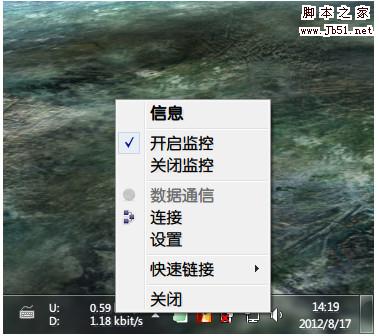 如今手机基本都具备状态栏实时网速显示的功能,不过电脑上却很少,如果能再状态栏显示实时的网速很实用,下面就以Win10为例,教大家一个实时显示网速的简单方法,需要的小2017-03-13
最新评论