

如何查询Win10电脑DNS地址?Win10电脑查询DNS地址的两种方法
发布时间:2015-09-15 14:15:50 作者:佚名  我要评论
我要评论
我要评论在Win10设置静态IP的时候,下方还需要设置DNS地址。如果想要将DNS设置为网络服务商默认的DNS地址的话,还需要在没有设置静态IP的时候,先在电脑中查询一下,如何查询Win10电脑DNS地址?本文将提供Win10电脑查询DNS地址的两种方法供大家了解,希望可以帮助到大家
Win10电脑DNS地址的两种查询方法:
方法一:
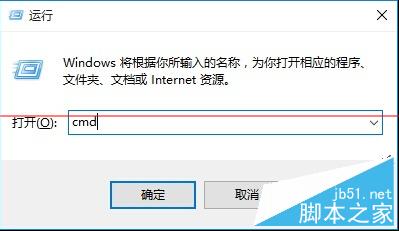
1、在开始菜单找到并打开“运行”,也可以直接使用 Windows + R 组合快捷键快速打开,然后在打开后面输入 cmd 完成后,点击底部“确定”进入;
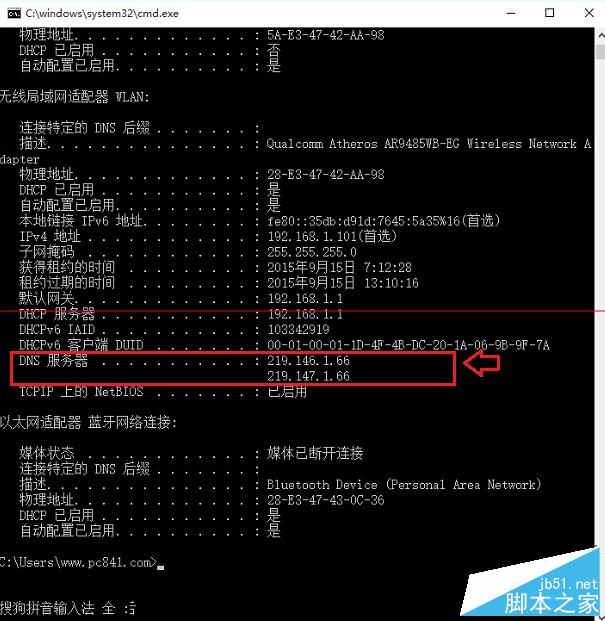
2、在cmd命令操作界面,输入命令:ipconfig /all(完成后,按回车键运行),在运行结果中找到DNS服务器地址。
方法二:
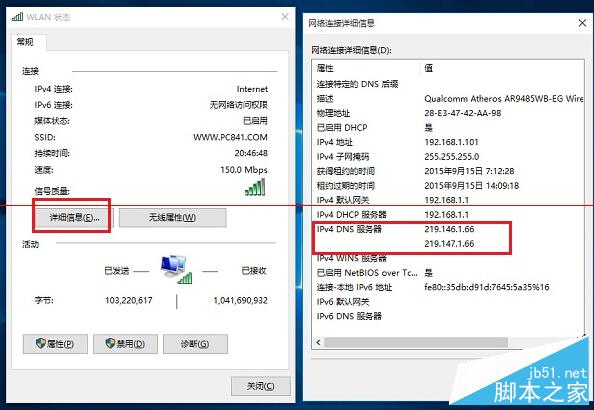
1、在Win10右下角的无线网络图标上,点击右键,在弹出的菜单中,点击“打开网络和共享中心”;

2、点击已经连接的网络,在弹出的界面中,点击“详细信息”就可以看到DNS服务器地址了。
以上就是Win10电脑DNS地址的两种查询方法,查询电脑DNS地址,需要在还没设置静态IP的时候来查看。如果设置了本地IP,再去查看DNS地址,就是您设置的dns地址了。
相关文章
win10不能设置宽带dns该怎么办?win10修改DNS的两种教程
win10宽带连接无法修改DNS地址该怎么办?点击修改地址没有反应,这是win10系统尚未修复的一个bug,但是我们可以通过手动方法来修改它,下面分享win10修改DNS的两种教程的教2015-09-28- 电脑中有些操作需要更改DNS地址才可以进行,那么,win10如何更改DNS呢?针对此问题,本文就为大家图文详细介绍微软最新Windows 10系统设置DNS地址的方法,有兴趣的朋友们可2015-09-16
win10怎么查看dns地址?Win10电脑DNS地址查询方法图解
目前已经有越来越多的伙伴们选择使用windows 10操作系统了,那么,在win10系统我们如何查看本机的DNS地址呢?针对此问题,本文就为家图文详细介绍两种有效的win10 DNS地址2015-09-15- Win10下系统更新下载失败怎么办?造成这个问题的原因可能是你所使用的网络运营商提供的DNS出现了问题,比如DNS被劫持,或者DNS服务器限制,其实只要更改DNS就可以解决,下2015-08-02
- 有时个别网站无法打开就是因为DNS的缓存信息太多,这时我们就需要将其清理下,这里为大家介绍两种方法,感兴趣的朋友可以看看2015-05-20
Win10怎么清理DNS缓存? Win10快速清理dns缓存的命令
当我们遇到电脑突然连不上网,很大的原因是dns缓存延时导致的,我们只需要执行dns缓存清理命令来更新dns缓存来解决。接下来通过本文给大家介绍Win10快速清理dns缓存的命令2016-05-23
最新评论