

win10自带截图工具怎么设置延迟截图?
发布时间:2015-09-25 08:52:56 作者:佚名  我要评论
我要评论
我要评论win10自带截图工具怎么设置延迟截图?win10中内置了接入工具,我们也经常用到截图功能,但是很多朋友不知道win10自带截图有延迟截图的功能,下面分享win10自带截图工具延迟截图的教程
工作中我们经常会用到桌面截图功能,平时都用其他的截图辅助软件,其实win10自带的截图软件也很不错。

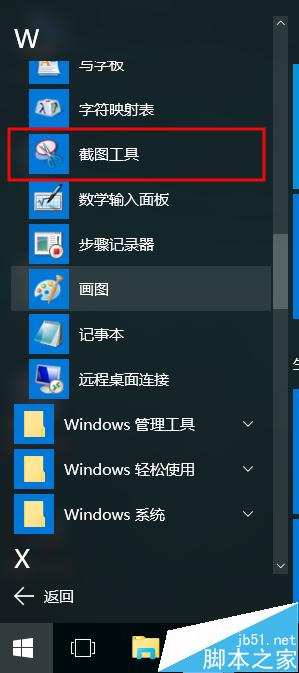
1、进入win10的菜单,选则“所有软件“

2、在“windows附件“中找到“截图工具“

3、打开截图软件后我们会看到如下的窗口
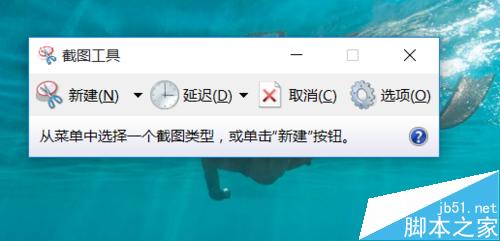
4、点击“新建“右边的小三角,我们可以选择各种截图方式,根据需要选就可以了,够用了。

5、有的时候我们需要延时截图,可以在“延迟“上选延时时间,最多5秒,感觉有点少,不过也够用了

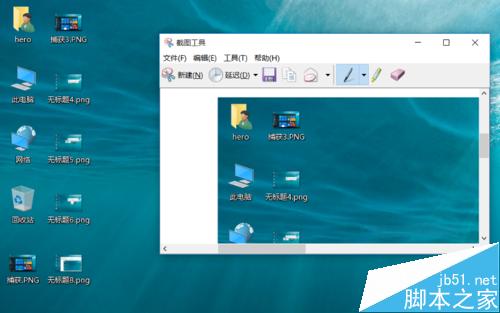
6、这是自己截图的演示,还不错吧,保存后就是自己的图片了。
相关推荐:
Win10截图工具在哪里?Win10截图快捷键的设置使用方法
Win10屏幕截图成功后去哪里找? 修改截图保存位置的详细教程
相关文章
- 重装Win10系统很麻烦,用习惯原来的桌面,想让桌面也恢复原样,该怎么办呢?今天我们就来看看重装win10系统时快速备份和恢复任务栏快捷方式的技巧,很简单,两步就行,需要2016-05-18
- win10怎么分屏?win10系统中可以使用分屏功能,分屏可以更加方便我们工作,我们之前教过大家怎么实现分屏,但是操作太慢了,下面我们就来看看win10分屏快捷键的使用方法,2016-05-05
Win10桌面图标没了怎么办?Win10桌面快捷方式消失了解决方法
win10系统下载,win10系统安装,这些步骤都完成了,但是开机一看,win10桌面图标不见了!win10桌面图标不见了怎么办?下面小编就来教大家怎么找回“失落”的win10桌面图标2016-05-05- win10桌面快捷方式图标该怎么制作?在win10系统中安装了软件没有选桌面快捷图标,结果安装成功后才发现,该怎么自己添加桌面快捷图标呢?下面我们来看看详细的制作过程2016-05-05
- 在使用电脑的时候一般都是把程序快捷方式添加到电脑桌面上,因为打开电脑面对的就是桌面。在桌面打开程序也是最快的。今天小编就为大家带来win10系统将IIS服务器发送到桌面2016-04-29
- Windows10系统创建一个一键结束所有运行程序的快捷方式,就可以点击快捷方式,结束所有运行程序。创建一键结束所有运行程序的方法如下,供朋友们参考使用2016-04-26
- win10系统中怎么让CMD命令提示符复制粘贴更快捷?在MD命令提示符窗口中却无法使用左键拖动选择需要复制的内容,怎么才能更快捷的操作复制粘贴动作呢?请看下文详细介绍2016-04-24
- 有没有觉得桌面快捷方式有了小箭头特别丑呢,那么Win10怎么去除桌面快捷方式图标左下角的小箭头?下面小编就为大家详细介绍一下,不会的朋友快快来学习吧2016-03-17
- 很多朋友已经使用Win10系统,但是Win10中的《Outlook邮件和日历》同样包含一些键盘快捷键朋友们不太清楚,今天小编就为大家带来这两款应用中常用快捷键和全部快捷键的整理2016-02-02
- 用户在升级win10系统后,却发现按Win+E只能打开“快速访问”,而不能进入计算机。该怎么办呢?下面小编就给大家介绍Windows10系统下设置按Win+E直接进入计算机的具体方法2016-01-21
最新评论