

Win10系统任务栏音量图标不见了怎么办?任务栏无音量图标的解决方法
 我要评论
我要评论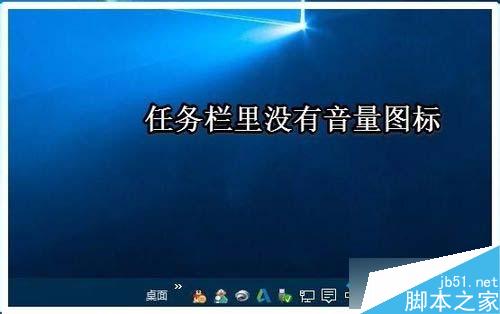
Win10系统任务栏无音量图标问题的解决方法:
1、点击任务栏中的通知图标,在打开的操作中心窗口点击“所有设置”;
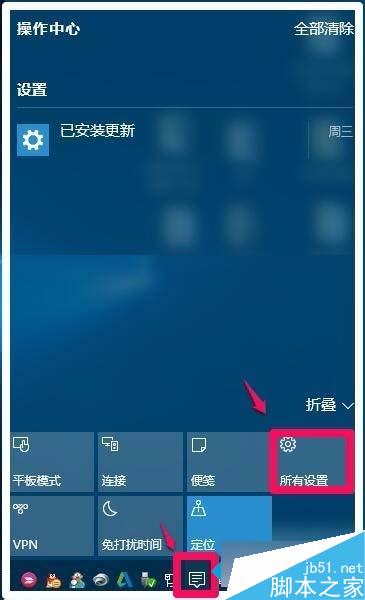
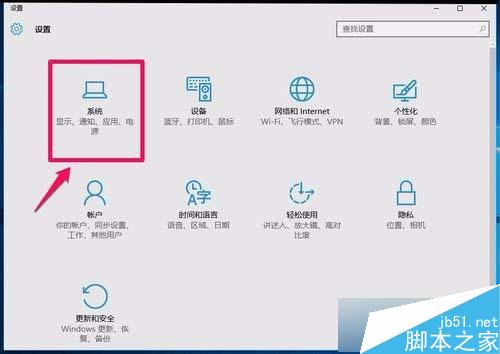
2、在打开的设置窗口,点击“系统”;
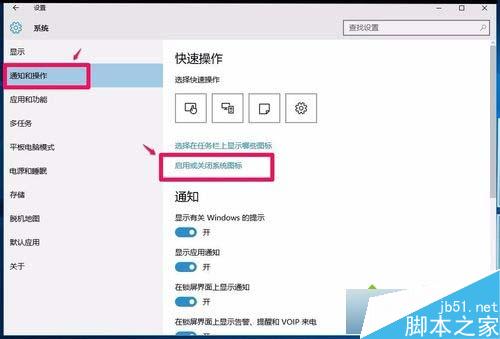
3、在系统设置窗口,点击左侧的“通知和操作”,在通知和操作对应的右侧窗口,点击“启用或关闭系统”图标;
4、在启用或关闭系统图标设置窗口,看到“音量”图标的开关置于“关”的位置,点击小黑圆点;
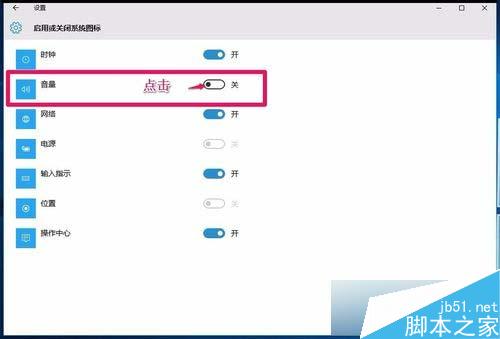
5、点击小黑圆点以后,使“音量”图标的开关置于“开”的位置,小黑圆点变为小白圆点;
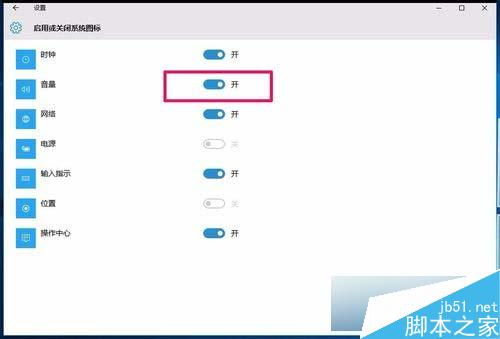
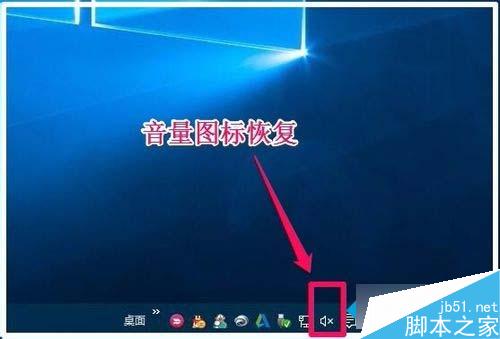
6、把“音量”图标的开关置于“开”的位置以后,任务栏里已显示了“音量”图标,但还有一个白色的x,此时电脑还是没有声音;
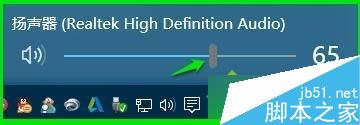
7、左键点击有白色x的音量图标,在打开的小窗口,按住小滑块向右拖动,音量图标的小白x消失,电脑就有声音了;
8、再右键点击音量图标,在右键菜单中点击“播放设备”;
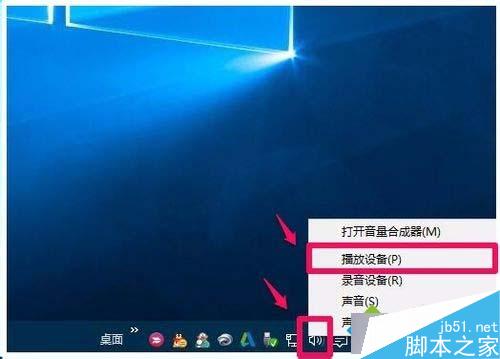
9、在打开的声音窗口,点击“扬声器”-> 属性;
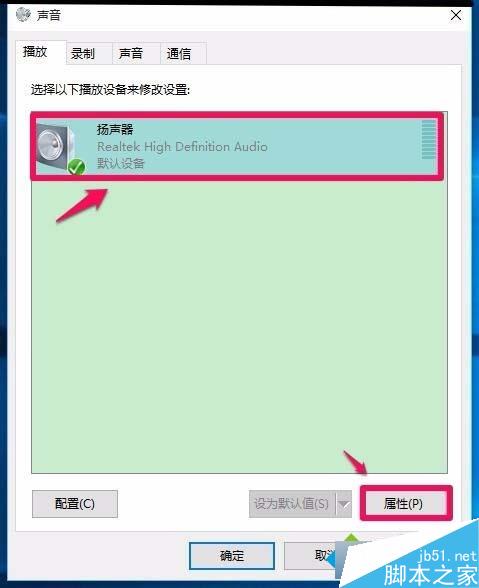
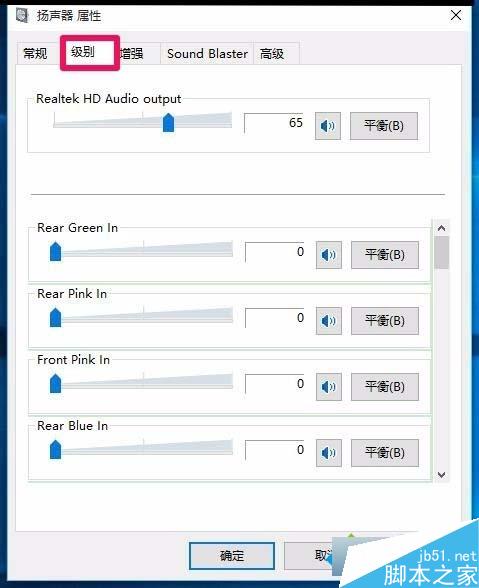
10、在扬声器 属性窗口,点击“级别”,我们可以看到:
Realtek HD Audio output (Realtek HD 音频输出)级别为:65,
Rear Green In 后绿色(耳机音频输出)级别为:0
Rear Pink In 后粉红色(麦克风)级别为:0
Front Pink In 前粉红色(麦克风)级别为:0
Rear Blue In 后蓝 级别为:0
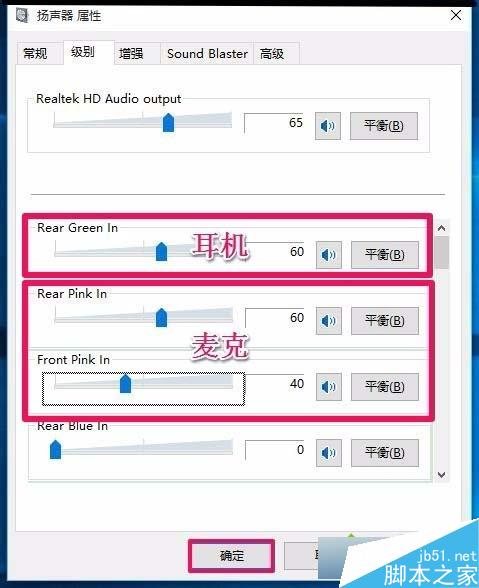
11、如果我们需要使用耳机,可以调整:Rear Green In 后绿色(耳机音频输出)的级别;
如果我们需要使用麦克风,可以调整:Rear Pink In 后粉红色(麦克风)的级别和Front Pink In 前粉红色(麦克风)的级别;
12、再点击“确定”;
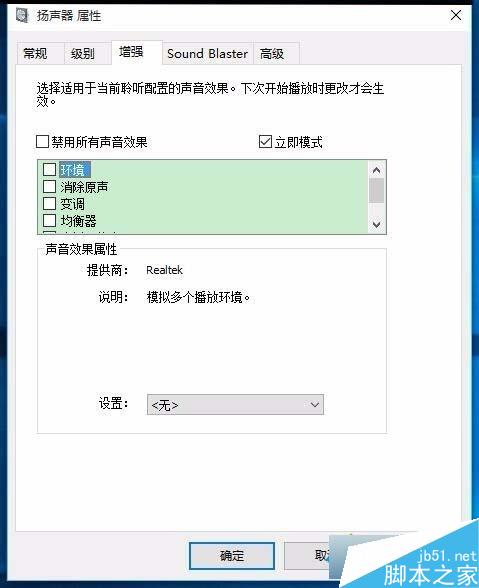
13、扬声器属性的“增强”,我们可以点击“增强”,在增强窗口中根据自己的需要去进行调整;
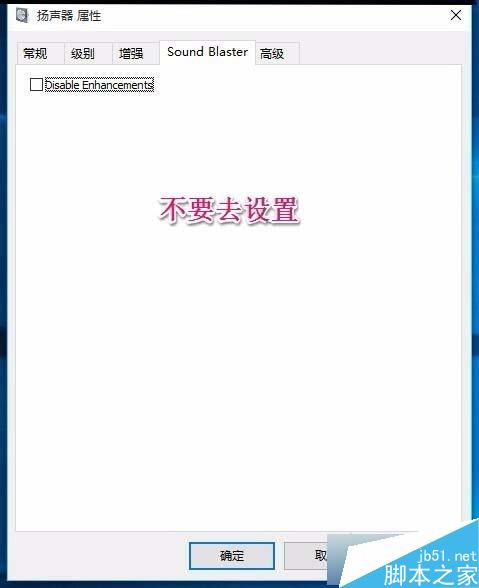
14、扬声器属性的“Sound Blaster”,如果不需要禁用增强Sound Blaster(声霸卡), 这一项不要去设置 , Disable Enhancements(禁用增强);
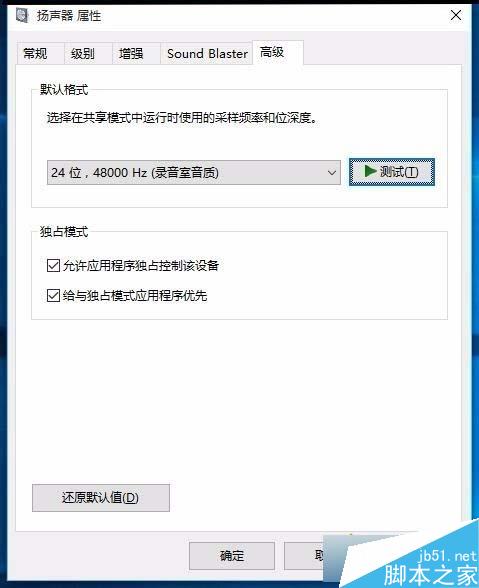
15、扬声器属性的“高级”,可以默认设置就行了;
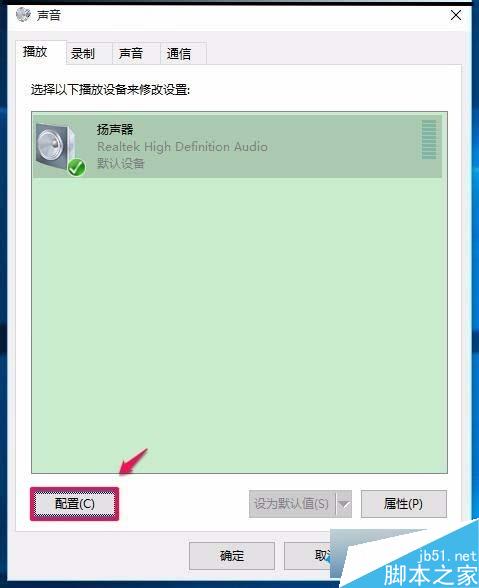
16、回到声音窗口,我们点击左下角的“配置”;
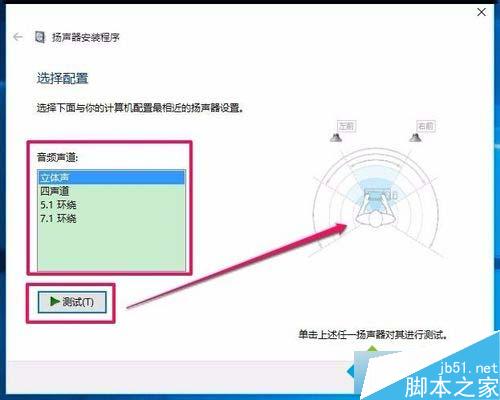
17、在扬声器安装程序窗口,选择音频声道,还可以点击“测试”,测试电脑的声音;
以上就是对Win10任务栏无音量图标问题的解决方法的介绍,有遇到同样问题的朋友,不妨按照小编的方法试着操作看看。
相关文章
Win10音量图标开不了怎么办?Win10音量图标无法开启的解决方法
Win10音量图标开不了怎么办?最近有朋友遇到这个问题,下面小编就给大家带来Win10音量图标无法开启的解决方法,一起来看看吧2016-11-01win7系统点击音量图标没反应怎么办?win7系统点击小喇叭没反应的解决方
在windows操作系统中,我们可以通过任务栏右下角的下喇叭来调节系统音量大小,但最近有win7系统用户反映,电脑点击任务栏的音量图标没有反应,无法弹出音量调节条,这该怎2016-10-14win10系统打开或关闭系统图标中音量开关无法调节的两种解决方法
最近有windows10系统用户反映,在电脑中发现任务栏中的音量调节小喇叭突然不见了,而打开“打开或关闭系统图标”界面后,发现“音量”开关呈灰色状态,根本无法调节,这该2016-09-19- 打开win7旗舰版64位系统电脑发现右下角调节音频的音量图标莫名其妙的不见了,怎么办呢?又该怎么找回?下面就详情来看看具体两种方法来找回消失的音量图吧,希望会对大家有2016-01-08
- win10音量图标变成竖的后小喇叭不见了该怎么办?大家都知道,win10系统的小喇叭音量图标是竖着的,但是最近发现,这个竖着的小喇叭没有了,该怎么办呢?怎么解决win10音量2015-08-06
- windows 10电脑右下角声音图标消失怎么解决。之前系统安装完还是可以正常使用的,今天看右下角声音图标消失了,我想调节音量,可是怎么也找不到,不知道是不是自己的乱设置2015-07-31
- 在Windows7系统中,桌面右下角有个音量图标,而这个图标是我们调节系统音量的重要工具,如果它突然消失了,导致原因是有很多的,下面整理了几个常见的原因及解决方法2015-06-29
- 这篇文章主要介绍了Win7音量图标不见怎么办?本文使用注册表的方式解决了这个问题,需要的朋友可以参考下2015-04-02
- 电脑开机的时候声音图标没显示不能调节声音噶怎么办呢?不过很多用户可能会遇到这样的情况,有时候发现电脑中的音量图标不见了,造成无法调节音量,从而给使用电脑造成麻烦2014-12-03
- 重装完Win7系统,发现没有声音,在任务栏右下角的音量图标的位置处显示了一个小红叉,把鼠标放上去以后显示音频服务未运行或者未插入扬声器或耳机,关于这个问题的解决方法2014-09-26
最新评论