

Win10 10240升级10565系统后打开组策略出问题该怎么办?
 我要评论
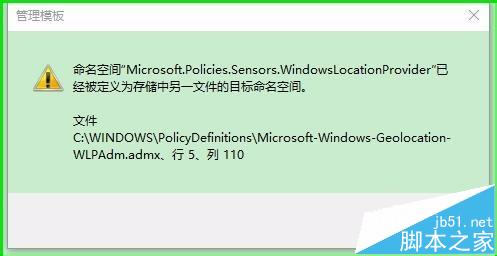
我要评论电脑的系统从Windows10-10240版升级到Windows10-10565版后,打开组策略出现了问题。在打开本地组策略编辑器时,弹出管理模板提示对话框:命名空间Microsoft.Policies.Sensors.WindowsLocationProvider已经被定义为存储中另一文件的目标命名空间,文件C:\WINDOWS\PolicyDefinitions\Microsoft-Windows-Geolocation-WLPAdm.admx. 行5 . 列110。
点击确定以后,又弹出Microsoft管理控制台提示对话框:Microsoft管理控制台已停止工作 出现了一个问题,导致程序停止正常工作。如果有可用的解决方案,Windows将关闭程序并通知你。点击关闭程序后,本地组策略编辑器退出。
如何解决这两个问题呢?
1、Windows10-10565系统打开本地组策略编辑器时,弹出管理模板提示对话框:命名空间Microsoft.Policies.Sensors.WindowsLocationProvider已经被定义为存储中另一文件的目标命名空间,文件C:\WINDOWS\PolicyDefinitions\Microsoft-Windows-Geolocation-WLPAdm.admx. 行5 . 列110;
点击确定以后,又弹出Microsoft管理控制台提示对话框:Microsoft管理控制台已停止工作 出现了一个问题,导致程序停止正常工作。如果有可用的解决方案,Windows将关闭程序并通知你。点击关闭程序后,组策略编辑器退出。

解决办法:
第一步:解决Microsoft管理控制台已停止工作的问题。
1、右键点击系统桌面左下角的“开始”,在开始菜单中点击“运行”,在运行对话框中输入:msconfig,点击确定或者回车,打开系统配置窗口;

2、在打开的系统配置窗口,我们点击:服务;

3、在系统配置的服务标签下,点击:隐藏所有Microsoft服务(H),再点击:全部禁用(D);

4、点击:全部禁用(D)以后,可以看到窗口中的服务项目已经全部去勾,表示已经禁用。然后再点击系统配置窗口中的“启动”标签;

5、在启动标签下,我们点击:打开任务管理器;

6、在打开的任务管理器窗口,点击“启动”,在启动标签下,点击已启用的项目,再点击右下角的“禁用”,把所有“已启用”的项全部更改为“已禁用”;

7、重新启动计算机,进入系统桌面以后,再进入系统配置窗口,在常规标签下,点击:正常启动 - 应用 - 确定 ,根据提示重新启动计算机。

第二步:解决命名空间Microsoft.Policies.Sensors.WindowsLocationProvider已经被定义为存储中另一文件的目标命名空间的问题。
1、进入资源管理器,点击Windows10(C:\)- Windows - PolicyDefinitions,找到:Microsoft-Windows-Geolocation-WLPAdm.admx,右键点击Microsoft-Windows-Geolocation-WLPAdm.admx - 删除,但一定会弹出需要TrustedInstaller管理员权限才能删除的提示对话框,而且TrustedInstaller管理员权限为完全控制时,也删除不了Microsoft-Windows-Geolocation-WLPAdm.admx。
采用下面的方法,才能删除Microsoft-Windows-Geolocation-WLPAdm.admx。右键点击:Microsoft-Windows-Geolocation-WLPAdm.admx,在右键菜单中点击:添加到压缩文件(A);

2、在打开的压缩文件名和参数窗口,点击:压缩后删除原来的文件(D),再点击:确定;

3、文件压缩完成后,Microsoft-Windows-Geolocation-WLPAdm.admx已经删除,我们再右键点击Microsoft-Windows-Geolocation-WLPAdm.admx的压缩文件,在右键菜单中点击:删除;

4、通过上述操作以后,Microsoft-Windows-Geolocation-WLPAdm.admx和Microsoft-Windows-Geolocation-WLPAdm.admx的压缩文件都删除了。

5、我们在运行对话框中输入gpedit.msc,回车,就可以顺利打开本地组策略编辑器了。

以上就是Windows1010565系统打开本地组策略编辑器时出现:命名空间Microsoft.Policies.Sensors.WindowsLocationProvider已经被定义为存储中另一文件的目标命名空间及Microsoft管理控制台已停止工作问题的方法。
相关推荐:
Win10组策略编辑器总是弹出"命名空间"的对话框该怎么办?
相关文章
 微软最新发布,win10首个正式版10240企业版本将于3月26日停止补丁更新,也就是说过了60天的过渡期,以后这个版本将不再提供累积性更新支持,详细内容请看下文介绍2017-01-20
Win10预览版10240紧急补丁KB3205436今日推送
今日微软推送了Win10预览版10240紧急补丁KB3205436,上个累积更新KB3192440 是在周二补丁日11月8日日发布的,这次补丁似乎是一个紧急修补程序,需要的朋友可以参考下2016-11-16Win10首个正式版10240.17146累积更新补丁KB3192440推送 附更新内容
10月12日微软推送最新的Win10一周年更新正式版14393.321累积更新,还为最初的Win10正式版10240用户推送累积更新补丁KB3192440,下面就详情来看看此次更新内容吧2016-10-12微软今日推送Win10累积更新10240.17113 附更新内容汇总
今天微软为Windows10系统10240用户推送新的累积性更新10240.17113,主要带来一系列Bug修复,一起来看看吧2016-09-14微软推送Win10正式版10240.17071累积更新内容汇总:修复Bug
今天微软为Windows10系统10240用户推送新的累积性更新10240.17071,现在小编就为大家带来了这次更新的内容,感兴趣的朋友可以一起看看2016-08-10- 今天微软推送了Win10预览版10240和10586的累积更新,这两个版本是早前更新的版本,具体更新了哪些内容呢?下面我们就来看看详细的介绍,需要的朋友可以参考下2016-08-10
Win10一周年更新14332版SDK:10240和10586正式版无法运行
微软发布了Win10一周年更新14332预览版SDK,该版本包含大量命名空间(namespace)更新和新增内容,涉及14295预览版以来的SDK,但是因某些原因Win10一周年更新14332版SDK:102016-04-29Win10正式版10240累积更新KB3140745推送 补丁更新内容汇总
微软今天如约发布了3月更新补丁,本次更新包含Win10系统的功能性修复和安全性修复,以及Vista/Win7/Win8.1等系统的安全性修复等内容。目前的Windows10首个正式版10240会收2016-03-09Win10预览版10240中Realtek高清晰音频管理器怎么恢复?
Win10预览版10240中Realtek高清晰音频管理器怎么恢复?Win10预览版10240中打开控制面板找不到Realtek高清晰音频管理器,该怎么解决这个问题呢?下面分享详细的解决方法,2016-01-31Win10 build 10240有"启用快速启动"功能吗?如何开启和关闭这个功能?
Win10系统是一款横跨PC、平板、手机的移动操作系统,在平板、手机上快速启动(快速开关机)功能肯定是必不可少的,那么Win10 build 10240系统里有"启用快速启动"功能吗?如2016-01-09

最新评论