

Win10系统提示“本次操作由于这台计算机的限制而被取消”的解决方法
发布时间:2015-12-02 16:42:15 作者:佚名  我要评论
我要评论
我要评论不少升级win10系统的用户反映win10系统在开机时提示“本次操作由于这台计算机的限制而被取消”,这种情况怎么办?本文将提供Win10系统提示“本次操作由于这台计算机的限制而被取消”的解决方法供大家了解
Windows10提示“本次操作由于这台计算机的限制而被取消”的具体问题现象,如下图所示:
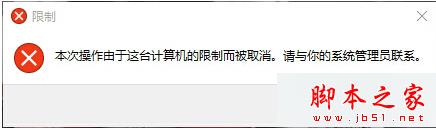
解决方法:
1、按WIN+R或右键点击开始,选择运行,然后输入gpedit.msc回车;
2、打开组策略编辑器后,依次选择“管理模板”→“Windows组件”→“Windows资源管理器”并在右侧找到防止从“我的电脑”访问驱动器;
3、紧接着右键选择“防止从“我的电脑”访问驱动器”属性;
4、然后在设置中选择“已禁用”按“确定” ;
备注:也可以设置为未配置。
以上就是对Win10系统提示“本次操作由于这台计算机的限制而被取消”的解决方法的介绍,方法很简单,有同样问题的朋友可以按照上述的方法进行解决。
相关文章
xp开机提示“本次操作由于这台计算机的限制而被取消”怎么解决?
xp开机提示“本次操作由于这台计算机的限制而被取消”是这位怎么回事,怎么解决呢?下面一起来看看解决方法吧2014-09-07winXP系统开机提示"本次操作由于这台计算机的限制而被取消"的解决方法
windows XP系统开机时提示“本次操作由于这台计算机的限制而被取消”怎么办?如何解决本次操作由于这台计算机的限制而被取消的情况?针对此问题,本文就为大家介绍XP开机提2014-09-06windows下打开ie提示由于该计算机受到限制,本次操作已被取消
win7打开浏览器空白,工具中的internet选项打开报错,‘由于该计算机受到限制,本次操作被取消。怎么搞求高手2014-05-20gpedit.msc 无法运行 提示本次操作由于这台计算机的限制而被取消(超强
因为不小心将只运行许可的windows应用程序启用了,而 程序列表里面什么也没有,导致电脑上的所有软件都不能打开,注册表,gpedit.msc,记事本都不能打开。2009-10-02
最新评论