

win10系统Powershell重置应用失效的解决办法
发布时间:2015-12-16 16:44:09 作者:佚名  我要评论
我要评论
我要评论Win10系统中可以使用Powershell来重置应用商店的应用,这样就可以修复大部分应用商店的故障,但是Powershell重置也会失效。这样怎么办呢?今天小编就为大家带来 win10系统Powershell重置应用失效解决办法
Win10系统中可以使用Powershell来重置应用商店的应用,这样就可以修复大部分应用商店的故障,但是Powershell重置也会失效。这样怎么办呢?今天小编就为大家带来 win10系统Powershell重置应用失效解决办法。

具体方法如下:
1、右键点击开始按钮,选择“命令提示符(管理员)”;
2、在“命令提示符”中依次执行如下两个命令进行修复(可直接复制粘贴,注意保留空格):
dism/online /cleanup-image /scanhealth
dism/online /cleanup-image /restorehealth
注意:上述两个命令必须按照先后顺序执行,即输入第一行命令后,按下回车键执行;然后再输入第二行命令,按下回车键执行。
以上就是Win10使用Powershell重置应用失效的解决方法了,Powershell命令失效,就可以使用dism命令同样可以让应用恢复正常。
win10如何卸载自带应用?PowerShell命令卸载自带应用教程
相关文章
 PowerShell是Win10中命令行工具的杰出代表,这款工具可以用于校验文件,例如计算MD5、SHA1值等.下文小编就为大家带来Win10如何使用PowerShell校验文件,一起看看吧2017-03-08
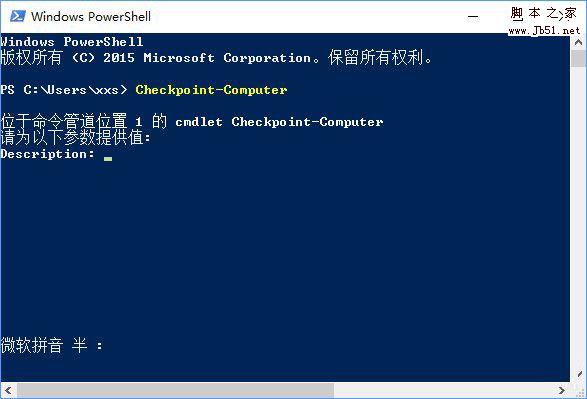 最近一些Win0的用户反馈说不知道Win10使用PowerShell如何创建系统还原点?下面小编将为大家带来Win10使用PowerShell创建系统还原点的操作技巧!有需要的朋友一起去看看吧2017-02-24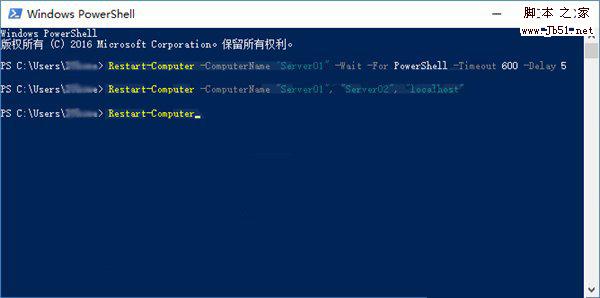
Windows10如何使用PowerShell让局域网电脑集体重启?
一些Windows10系统的用户在问如何使用PowerShell让局域网电脑集体重启?今天小编为大家带来的是Windows10使用PowerShell让局域网电脑集体重启的方法!有需要的朋友一起去看2017-02-16 在win10系统电脑中新建文件夹是非常普通的操作,而如果要新建多个文件夹的话则会消耗不少时间。一些Win10的用户反馈说不知道使用PowerShell如何批量新建文件夹?下面小编为2016-12-20
- Win10内置PowerShell计算器好用吗?我们知道win10系统内置了计算器,但是除了传统的计算器外,还有一个PowerShell软件也有计算的功能,下面我们就来看看这个计算器好不好用2016-08-24
Win7怎么打开Windows PowerShell窗口?Win7打开Windows PowerShell窗口
今天小编为大家带来了Win7怎么打开Windows PowerShell窗口?Win7打开Windows PowerShell窗口的方法,感兴趣的朋友们可以去下文了解一下哦2015-08-31- Win10如何使用PowerShell批量替换文件名?下文小编就为大家详细介绍,感兴趣的朋友可以一起看看2017-03-08

最新评论