

Windows10简洁的还原点创建方法 Windows10还原点怎样创建
发布时间:2015-12-21 16:21:17 作者:佚名  我要评论
我要评论
我要评论这篇文章主要介绍了Windows10简洁的还原点创建方法,现在Win10系统中已经有了系统恢复和重置等功能,但是很多用户还是更愿意选择比较完善的系统还原。那么,我们该如何创建win10还原点呢
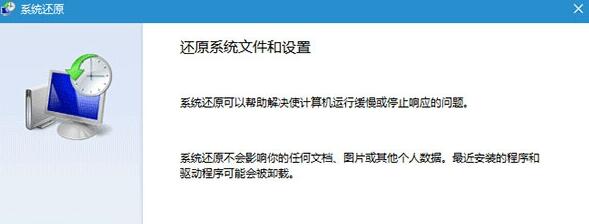
虽然,现在Win10系统中已经有了系统恢复和重置等功能,但是很多用户还是更愿意选择比较完善的系统还原。那么,我们该如何创建win10还原点呢?其实,小编之前就向大家分享过Win10系统创建还原点的方法。现在小编将再介绍一种比较简洁的还原点创建方法,可以说是“一键创建”,就是利用Windows快捷方式的创建原理进行。
具体方法如下:
1、在桌面单击右键,选择新建→快捷方式。
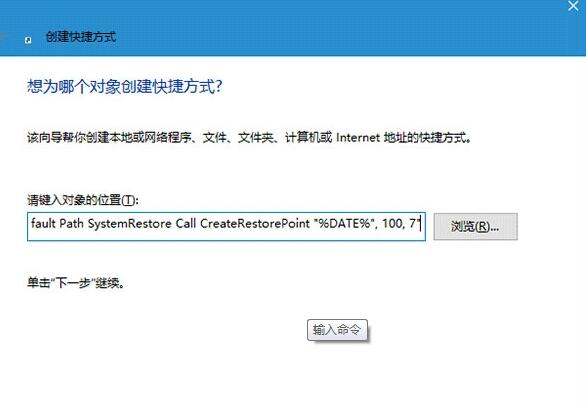
2、输入(复制粘贴即可)以下命令后,点击下一步(如上图):
复制代码
代码如下: cmd.exe /k "Wmic.exe /Namespace:\\root\default Path SystemRestore Call CreateRestorePoint "%DATE%", 100, 7"
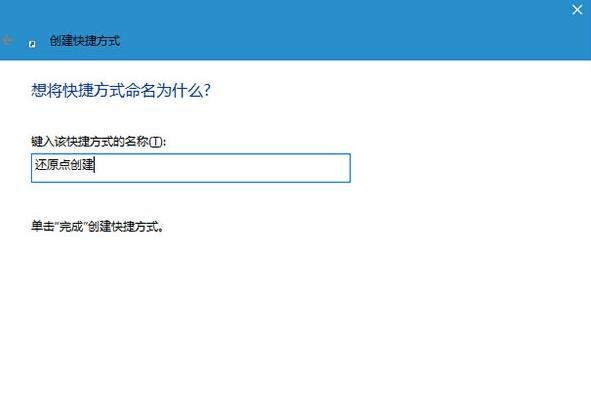
3、给该快捷方式命名(随意即可),如下图:
4、完成后,在该快捷方式图标点右键,选择“属性”。
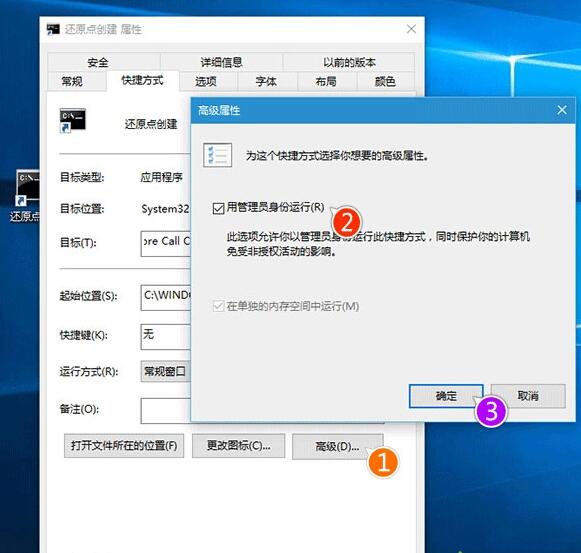
5、在“快捷方式”选项卡中点击“高级...”,勾选“用管理员身份运行”,点击“确定”按钮完成(如上图)。
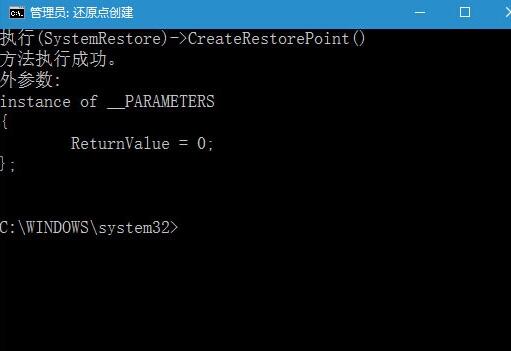
现在双击这一快捷方式将自动创建还原点,稍候一会即可完成。当然,这一方式仅限还原点创建,如果想使用和管理系统还原功能,除了在系统属性中操作之外,还可以在软媒魔方(点击下载)的设置大师中进行,会更加简单和方便。
windows10系统一键创建还原点的方法就介绍到这里了,感兴趣的朋友,不妨按照上述小编的方法操作看看,相信会有不一样的惊喜!
相关文章
- Win10系统怎么使用一键创建还原点?电脑万一中病毒了或者软件出问题了,我们都可以直接还原系统,但是怎么创建还原点呢?下面分享win10系统中一键创建还原点的详细教程,需2015-12-20
win10不能创建还原点出现错误代码0x80042306怎么办?
win10不能创建还原点出现错误代码0x80042306怎么办?针对此问题,下面脚本之家小编就给大家带来Win10无法创建还原点错误0x80042306的解决方法,希望可以帮助到大家2015-09-24- Win10怎么创建还原点?Win10还原点在哪里创建?怎么删除?针对这个问题,今天小编就为提供具体方法,供大家了解2015-08-19
- 系统还原表示计算机系统文件的存储状态。可帮助您将计算机的系统文件及时还原到早期的还原点。此方法可以在不影响个人文件(比如电子邮件、文档或照片)的情况下,撤销对计算2015-04-21
- 用户创建系统还原点,在系统遇到故障的时候就可以通过还原点快速还原到一个正常的系统状态,至于这个还原点怎么创建,下面以图文的形式为大家详细介绍下,还不知道的朋友可2014-11-12
最新评论