

Win10系统手动开启UAC的三种教程
 我要评论
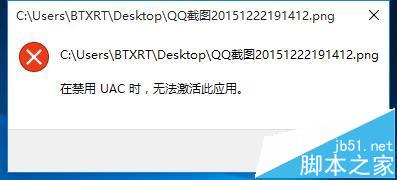
我要评论Win10提示“在禁用UAC时无法激活此应用”怎么办?Win10怎么打开UAC呢?在Win10系统中打开“图片”或“PDF”文档时提示“在禁用UAC时无法激活此应用”,导致无法正常查看图片或PDF文档。针对此类问题,我们可以通过开启UAC功能来恢复图片和PDF文档的查看功能。
方法一:
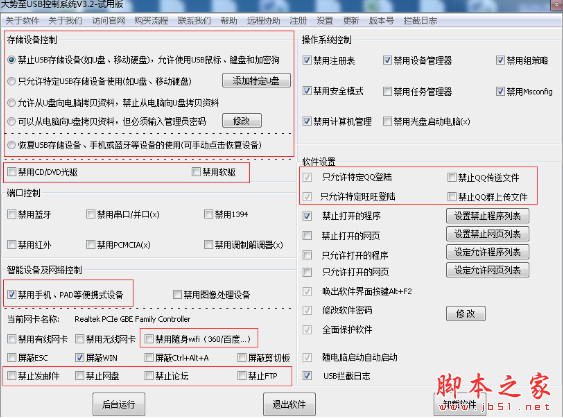
1、开启UAC用户账户控制功能的方法,就是借助“大势至USB控制系统”来实现。直接在百度中搜索下载此款工具。

2、安装并运行此工具后,将自动处于后台运行状态,可以通过按“Alt+F2”唤醒程序,在其主界面中找到“关闭UAC账户”按钮点击打开。

3、此时将弹出如图所示的“TweakUAC"设置界面,勾选“打开UAC”项,点击“确定”按钮。

4、最后按照程序的提示,重启一下计算机,即可使对UAC执行的打开操作生效。最后就可以正常打开图片或PDF文档啦。

方法二:通过“控制面板”来开启UAC功能。
1、右击“开始”按钮,从其右键菜单中选择“控制面板”项打开。

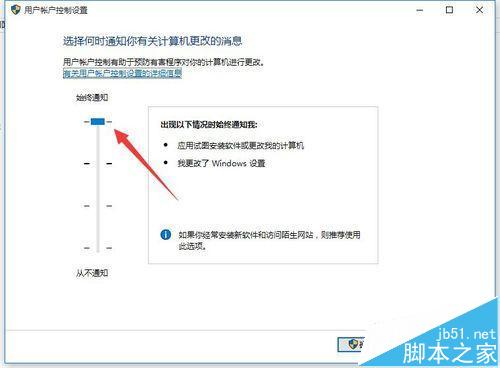
2、从打开的“控制面板”界面中,依次进入“用户账户”-“更改用户账户控制设置”项进入。

3、最后就可以在打开的“用户账户控制”设置界面中,将“用户账户安全级别”设置为“始终通知”项,点击“确定”按钮即可。
方法三:
1、右击桌面左下角的“Windows开始”按钮,从其右键菜单中点击“运行”项以打开“运行”窗口。

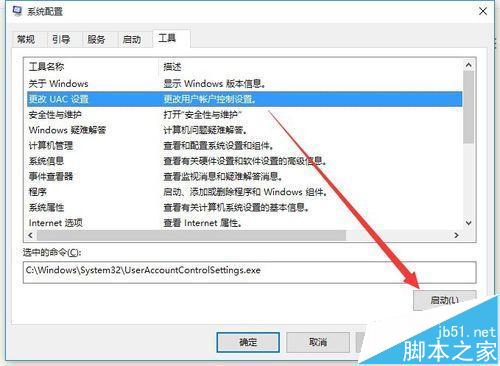
2、从打开的“运行”对话框界面中,输入“msconfig“并按“确定”按钮即可打开“系统配置实用程序”界面。

3、待打开“系统配置”窗口后,切换到“工具”选项卡,选中“更改UAC设置”项,点击“启动”按钮以打开UAC设置界面。
4、从打开的“用户账户控制设置”界面中,将滑块移动到最上方(始终通知)处,点击“确定”按钮即可。

5、最后就可以尝试打开图片或PDF文档进行查看啦。如图所示,等UAC开启后,就可以正常查看预览图片啦。

相关推荐:
相关文章
win10使用雷柏7100鼠标每次开机都启动UAC对话框怎么办?
win10使用雷柏7100鼠标每次开机都启动UAC对话框怎么办?win10系统中使用的是雷柏7100鼠标,但是出现了一个问题,开机总是询问是否执行该程序,该怎么办呢?下面我们来看看2016-03-16- 据研究表明,Win10开启非管理员账户即UAC账户,82%的Win10安全漏洞都无法被利用,对于微软的Office办公套件来说,这一比例同样为82%,很多漏洞都需要管理员特权,详细内容2016-02-04
微软会员收不到Win10最新预览版提示该怎么办? 是UAC在捣鬼
微软会员收不到Win10最新预览版提示该怎么办?微软Insider会员是可以参与win10最新预览版测试的,但是有部分会员反应,收不到win10预览版,该怎么办呢?这或许是UAC在捣鬼2015-12-29Win7/Win8.1/Win10的UAC对话框“是”点不了的原因及解决方法
这篇文章主要介绍了Win7/Win8.1/Win10的UAC对话框“是”点不了的原因及解决方法,为什么对话框没响应,需要了解的朋友可以参考下2015-12-14- win10 uac是系统的用户账户控制功能,你打开了win10 uac就可以在使用管理员权限时,征求意见是否给予,但是有些朋友反映win10 系统的时候uac对话框点不了,下面就为大家带2015-11-04
- Win10的UAC对话框不可用按钮呈灰色该怎么办?然而有些情况下,一些用户却发现UAC对话框点不了“是”,无法让信任程序继续运行。出现这种情况的原因就在于当前帐户权限较低,2015-11-02
win10 Realtek HD Audio更新失败怎么办 win10关闭UAC解决Realtek HD Au
win10系统正式版推送更新以来,很多用户反映在win10系统更新的时候总会遇到一些问题,最近有朋友跟我反映,win10 Realtek HD Audio驱动更新一直无法成功安装,那么win10 Re2015-09-30- Win10里面的用户帐户控制设置也就是常说的UAC;默认情况下权限还是很高的;那么Win10怎么关闭UAC控制?下面小编就为大家介绍win10关闭uac方法,一起来看看吧2015-08-08
- Win10准正式版10240已经推送,该版本被很多人当做Win10 RTM正式版来看待。总体上说,Build 10240版已经非常接近完美,不过用户账户控制UAC功能存在Bug,到底怎么回事呢,下2015-07-16
- UAC中文名叫做用户帐户控制,为提高系统安全而引入的技术,UAC默认情况下权限还是很高的,操作时会有提示,关于这个问题可以看看下面为大家介绍的关闭方法2015-01-30
最新评论