

win10计算机管理功能在哪?win10打开计算机管理功能的方法
发布时间:2016-01-05 16:27:13 作者:佚名  我要评论
我要评论
我要评论win10计算机管理功能在哪?很多朋友们还不知道,下面小编就给大家带来win10打开计算机管理功能的方法,希望可以帮助到大家
win10计算机管理功能在哪?刚刚升级win10系统的用户,在电脑操作上多少都会遇到一些问题。比如,有位windows10用户因为需要管理本地和远程计算机,所以想要打开一组Windows管理工具---“计算机管理”,可是操作了很久都没成功。这该怎么办?下面小编就给大家带来win10打开计算机管理功能的方法,一起来看看吧。
方法一
1、快捷键Window徽标键+R键,打开“运行”程序。
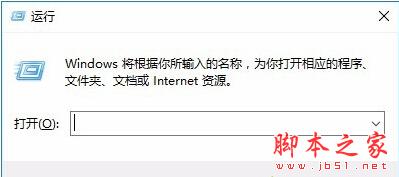
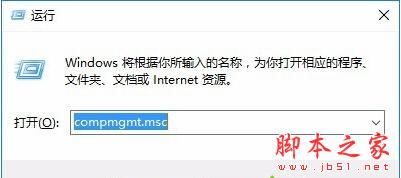
2、运行,打开:输入compmgmt.msc敲回车。
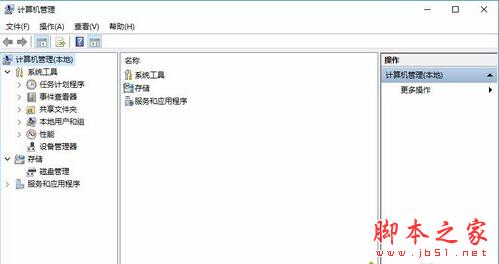
3、就可以打开“计算机管理”。
方法二
计算机右单击弹出快捷菜单选择管理,就可以打开计算机管理。

方法三
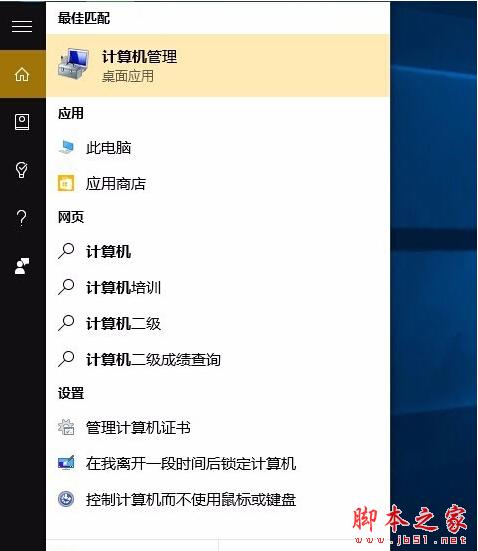
任务栏搜索框里搜索计算机单击计算机管理,就可以打开计算机管理。
方法四
开始右单击弹出快捷菜单选择计算机管理就可以打开计算机管理。
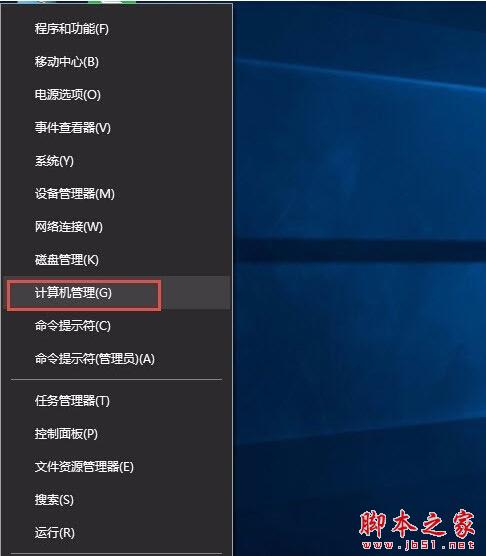
想要开启计算机管理功能的用户,可以根据自己的需求,任选一种方法进行操作!
以上就是小编带来的win10打开计算机管理功能的方法,感谢大家的阅读,更多内容请关注脚本之家网站!
相关文章
Win8系统计算机管理打不开并提示“该文件没有与之关联的程序来执行该操
计算机管理是windows操作系统的管理工具,通过它可以查看系统性能、设备管理器、磁盘管理、服务和应用程序管理等,最近有用户反映计算机管理打不开的问题并提示“该文件没2015-10-13- 如何在Win7系统计算机右键菜单添加设备管理器?本文将提供Win7系统计算机右键菜单添加设备管理器的方法供大家了解2015-09-15
Win8.1计算机管理打不开如何解决 Win8.1计算机管理打不开解决方法
今天小编为大家带来了Win8.1计算机管理打不开如何解决 Win8.1计算机管理打不开解决方法,感兴趣的朋友们可以跟着小编去下文了解一下哦2015-09-09- 计算机管理包括多项系统工具和磁盘管理工具。在Win10上,我们也经常需要用到计算机管理,下面与大家分享下如何打开计算机管理窗口,不知道的朋友可以看看2015-04-23
- 使用XP纯净版时出现设备管理器一片空白,打开页面里面什么都没有,设备管理器是用来管理计算机上设备的重要工具,遇到空白问题该怎么解决呢?下面的教程大家不妨一看2015-01-21
最新评论